Shift Scheduler Blog
Preferenze e giorni bloccati: lascia che il team chieda, tieniti l’ultima parola
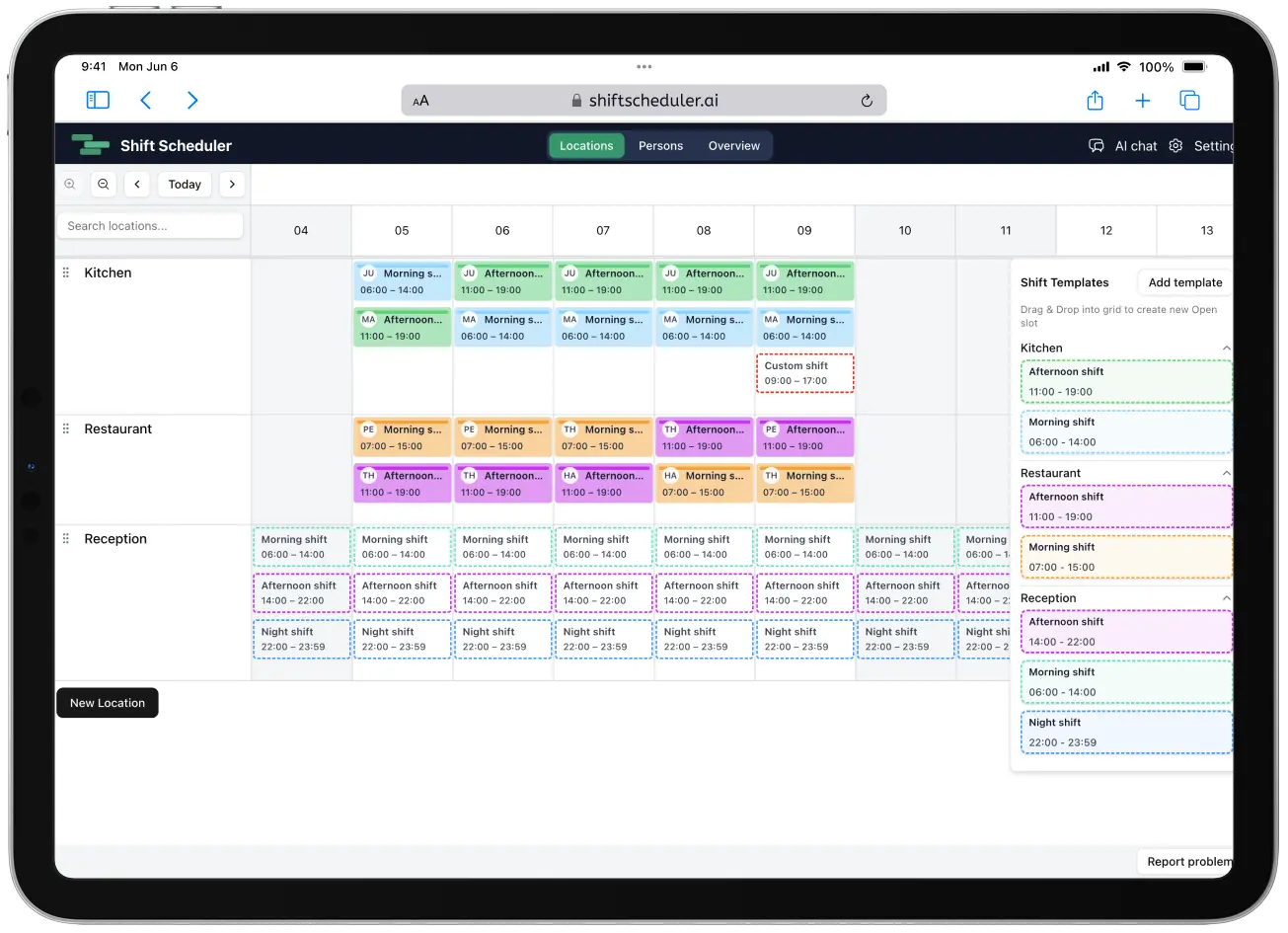
Ogni piano turni è in fondo una trattativa. Uno ha bisogno del venerdì libero per un matrimonio, un altro lavorerebbe volentieri tutti i sabati perché sono pagati meglio, e un terzo quel martedì in reparto non può proprio esserci: è in formazione.
Shift Scheduler mette a disposizione due strumenti, e la cosa più importante da capire è quanto si comportino diversamente. Una preferenza è una richiesta. Un giorno bloccato è una regola. Nel calendario stanno affiancati come tre piccole icone; al pianificatore arrivano come due istruzioni di natura completamente diversa.
Una preferenza non è un giorno bloccato
| Preferenza (👍 / 👎) | Giorno bloccato (🚫) | |
|---|---|---|
| Chi può impostarla | Chiunque sui propri giorni. Amministratori e manager su quelli di tutti | Solo amministratori e manager |
| Che cosa significa | «Questo mi farebbe comodo» / «Questo preferirei evitarlo» | «Questa persona non è disponibile» |
| Come la tratta il pianificatore | Come un segnale morbido, soppesato con copertura, riposi ed equità | Come un vincolo rigido, che non può infrangere |
| Conta per il limite mensile | Sì | No |
| Soggetta alla scadenza | Sì, per i membri | No |
| Il solver può ignorarla | Sì, se lo impone la copertura | Mai |
Diciamolo chiaramente: una preferenza non è mai una promessa. Se qualcuno chiede un giorno e la copertura è tirata, il pianificatore può assegnarglielo lo stesso: un pollice su è solo uno dei termini di una funzione di punteggio che contiene anche i riposi, le ore contrattuali e l’equità. Se un giorno deve restare libero davvero, la preferenza è lo strumento sbagliato. Bloccalo.
Attivare la raccolta delle preferenze
Tutto si trova in Impostazioni → Preferenze, e la prima scheda contiene due interruttori.
Raccolta delle preferenze decide se le persone possono segnare i giorni. Se lo disattivi, i pulsanti pollice su e pollice giù spariscono dal calendario in tutta l’applicazione.
Giorni bloccati è un interruttore separato. Certi team vogliono raccogliere le preferenze e non bloccano mai; altrove succede l’esatto contrario. Disattivarlo nasconde l’icona 🚫 senza toccare nulla di quanto già segnato.
Entrambi sono attivi di default, quindi uno spazio di lavoro esistente si comporta esattamente come prima.
Stabilire quando si può chiedere
Sotto gli interruttori ci sono i due limiti che stabiliscono quando si possono inserire le preferenze. Funzionano in modo diverso, ed è voluto.
Con quanto anticipo è un orizzonte mobile, contato in giorni da oggi. Impostalo a 90 e chiunque può segnare qualsiasi giorno dei tre mesi successivi, e nulla oltre. Avanza insieme al calendario invece di azzerarsi a una data fissa.
Scadenza è invece un momento fisso e si riferisce al mese precedente a quello da pianificare. Mettila al 10 alle 23:59 e le preferenze per ottobre si bloccano il 10 settembre alle 23:59. La pagina delle impostazioni ti scrive questo esempio mentre digiti, con il nome vero del mese successivo.
Entrambi si possono disattivare. Nessun limite sull’orizzonte lascia segnare qualsiasi giorno che compare nel calendario; Senza scadenza toglie il blocco, così ciascuno può cambiare idea per tutto il mese.
Una regola per l’orizzonte: tienilo sopra i 60 giorni. Una scadenza fissata a inizio mese precedente può cadere fino a circa 61 giorni prima dell’ultimo giorno del mese che governa. Un orizzonte più corto lascerebbe la fine di quel mese fuori portata proprio quando scade il termine: quei giorni non si potrebbero segnare mai. La pagina delle impostazioni ti avvisa se scegli un valore abbastanza basso da farlo accadere.
La scadenza vincola solo i membri. Amministratori e manager possono sempre aggiungere o modificare una preferenza, anche per un mese chiuso da settimane: altrimenti una scadenza rigida ti chiuderebbe fuori dal tuo stesso piano turni.
Due limiti che tengono in piedi l’equità
La seconda scheda contiene i limiti. Entrambi sono illimitati di default.
Preferenze per persona indica quanti giorni può segnare ciascuno in un mese di calendario. I «mi piace» e i «non mi piace» concorrono allo stesso numero: tre significa tre giorni segnati in tutto, nella proporzione che si preferisce. È l’impostazione che impedisce a un entusiasta di segnare venti giorni e coprire la voce di tutti gli altri.
Preferenze in un giorno indica quante persone possono rivendicare la stessa data. Una volta pieno, quel giorno si chiude per gli altri. Vale l’ordine di arrivo, ed è esattamente a questo che servono i numerini.
I giorni bloccati sono esclusi da entrambi i limiti. Sono una decisione amministrativa, non una richiesta: non consumano mai la quota mensile di nessuno e non occupano mai un posto in una giornata.
I numeri accanto alle icone
Quando qualcuno segna un giorno, accanto al pollice compare un numero piccolo: 1., 2., 3.
È la sua posizione in coda per quella data, nell’ordine in cui sono arrivate le richieste. La prima persona a rivendicare il 5 ottobre ha 1., la successiva 2., e il 6 ottobre la numerazione riparte da capo. I giorni bloccati non ricevono mai un numero: non sono in coda per niente.
La coda riflette la tua richiesta attuale, non la prima. Qualsiasi modifica — passare da «mi piace» a «non mi piace», restringerla a turni specifici, cancellarla e rimetterla — ti manda in fondo alla fila, e chi ha rivendicato quel giorno nel frattempo ti passa davanti. Risalvare una preferenza senza cambiarla davvero non fa nulla: aprire la finestra e confermare non costa il posto a nessuno.
Quei numeri non sono decorativi: il pianificatore IA li usa direttamente. La posizione 1. vale 6.000 punti, la 2. ne vale 3.000 e tutte le successive 1.000. Per un pollice su, il punteggio premia un’assegnazione corrispondente; per un pollice giù, penalizza un’assegnazione che la persona voleva evitare.
Come ciascuno segna i propri giorni
I membri usano Persone da computer e dispositivo mobile. Possono indicare le preferenze sulla propria riga durante il periodo di raccolta e nei limiti configurati.
Amministratori e manager lavorano nella griglia Persone, dove ogni persona ha la sua riga e ogni giorno tre piccoli pulsanti nell’angolo della cella. Da qui si può segnare anche per conto di qualcun altro: comodo quando la richiesta arriva per telefono o in corridoio.
In entrambi i casi il clic apre una finestra breve con una sola domanda: si tratta dell’intera giornata o di turni specifici? L’intera giornata significa «quel sabato vorrei lavorare». Scegliere il modello Turno notturno significa «quel giorno lavoro volentieri, ma non di notte». La seconda formulazione è molto più utile al pianificatore, perché gli lascia un posto in cui collocarti.
Giorni bloccati: garantire che un turno non venga pianificato
Il giorno bloccato è lo strumento per tutto ciò su cui non si tratta.
Una volta impostato, quella persona quel giorno non può essere pianificata. Punto. Internamente finisce esattamente dove finisce un’assenza approvata: al solver l’assegnazione è vietata, non semplicemente sconsigliata. Non c’è un peso da superare né un’emergenza di copertura che lo aggiri.
È inoltre escluso dall’equità. Un giorno bloccato non conta come un giorno in cui la persona era disponibile e non ha ricevuto lavoro: bloccare qualcuno per due settimane di formazione non farà quindi credere al solver di doverle turni in più.
Come una preferenza, anche un blocco può coprire l’intera giornata o modelli di turno specifici. È questa seconda forma da tenere a mente, perché esprime con precisione le regole reali più comuni:
- Giornata intera — formazione, distacco, supporto in un’altra sede o semplicemente «oggi non pianificarlo».
- Turni specifici — chi non è ancora abilitato ai notturni, il neoassunto che non deve restare solo alla chiusura, l’apprendista che non può stare in cassa senza supervisione.
I blocchi li impostano solo amministratori e manager, non i membri, ed è proprio questo il punto: un blocco è una decisione operativa, non una richiesta. Non è nemmeno soggetto alla scadenza, quindi puoi aggiungerlo anche la mattina stessa del turno.
Il metodo: lascia che la coda guidi l’IA, usa i turni manuali per le garanzie
È questa la parte che decide se l’intero esercizio risulterà equo al tuo team. E l’ordine conta.
1. Lascia passare la scadenza. Apri la griglia Persone per il mese da pianificare. Ogni giorno segnato porta ormai il suo numero di coda.
2. Leggi le preferenze prima di pianificare qualsiasi cosa. Giorno per giorno. I numeri indicano chi ha chiesto per primo e quanto peso darà il pianificatore a ogni richiesta.
3. Inserisci a mano solo ciò che deve essere garantito. Il solver assegna già 6.000 punti alla prima richiesta, 3.000 alla seconda e 1.000 alle successive, quindi non serve ricreare la coda manualmente. Un turno creato a mano resta un fatto fisso. Se una richiesta deve essere accolta, inseriscila tu: un peso alto non è una garanzia.
4. Aggiungi i blocchi per tutto ciò che non deve accadere. Giornate di formazione, persone non abilitate a un tipo di turno, chiunque quella settimana non debba stare in una certa postazione.
5. Adesso lancia la pianificazione IA e lasciale riempire tutto ciò che è rimasto aperto. Conserva i turni esistenti, non tocca i giorni bloccati e pesa ogni preferenza restante in base alla posizione. Le richieste precedenti ricevono bonus o penalità più forti, ma copertura, riposi, ore contrattuali ed equità possono ancora prevalere.
Il motivo è semplice: i turni manuali e i blocchi sono garanzie; le preferenze pesate sono ottimizzazione. Fissa tu solo le garanzie e lascia che il solver calcoli il resto.
Così puoi spiegare la regola con precisione: la prima richiesta pesa sei volte una normale richiesta successiva, la seconda tre volte. Nessuna diventa una promessa senza un turno manuale o un blocco.
Impostazioni consigliate per i casi tipici
| Situazione | Giorni di anticipo | Scadenza | Per persona | In un giorno |
|---|---|---|---|---|
| Squadra piccola, molta fiducia | Nessun limite | Senza scadenza | Nessun limite | Nessun limite |
| Piano mensile pubblicato in anticipo | 90 | 10, 23:59 | 3 | 1 – 2 |
| Weekend molto richiesti, forte concorrenza | 90 | 7, 23:59 | 2 | 1 |
| Solo blocchi, nessuna raccolta | — | — | — | — (disattiva la raccolta, lascia attivi i giorni bloccati) |
Se stai iniziando, la riga centrale è un buon punto di partenza. Novanta giorni stanno con margine sopra la soglia dei 60, una scadenza al 10 lascia una settimana e mezza per pensarci, e tre preferenze a testa bastano a coprire i giorni che contano davvero senza trasformare il calendario in una lista dei desideri.
Domande frequenti
Chi può bloccare un giorno?
Amministratori e manager. I membri possono mettere pollice su e pollice giù sui propri giorni, ma non possono bloccarsi una giornata: un blocco è una decisione operativa sulla disponibilità, non una richiesta.
I giorni bloccati contano per il limite mensile di preferenze?
No. I giorni bloccati sono esclusi da entrambi i limiti. Non consumano mai la quota mensile e non occupano mai un posto in una giornata a capacità limitata, quindi puoi bloccarne quanti la situazione richiede.
Che cosa significano i numerini accanto ai pollici?
Indicano la posizione della persona in coda per quella data specifica, nell’ordine in cui sono state inserite le richieste. La prima a segnare il 5 ottobre ha 1., la seconda 2., e il giorno dopo il conteggio riparte. Il numero segue però l’ultima versione della richiesta: chi modifica la propria preferenza in un secondo momento finisce in fondo alla coda di quel giorno. Usali per decidere chi accontentare per primo.
Si possono modificare le preferenze dopo la scadenza?
I membri no, amministratori e manager sì. La scadenza serve a darti un insieme stabile di richieste su cui lavorare, non a chiuderti fuori dal tuo piano turni: chi gestisce l’orario può continuare a modificare.
Che cosa succede se due persone vogliono lo stesso giorno e resta un solo posto?
La richiesta arrivata prima si prende il posto e la giornata si chiude per gli altri: il loro pulsante pollice su appare in grigio con la spiegazione. Se qualcuno si ritira, il posto torna libero e i numeri rimanenti salgono.
Il pianificatore IA è obbligato a rispettare una preferenza?
No. Una preferenza è un segnale morbido, soppesato con copertura, riposi, ore contrattuali ed equità. La posizione 1 vale 6.000 punti, la 2 ne vale 3.000 e le successive 1.000, ma il solver può ignorarle tutte. Se un giorno deve essere garantito, crea il turno a mano; per il caso opposto, usa un giorno bloccato.
La pianificazione IA sovrascriverà i turni che ho inserito a mano?
No. I turni già presenti nel calendario sono trattati come fatti acquisiti. Il pianificatore riempie soltanto ciò che resta aperto intorno a essi e conteggia i tuoi turni manuali nelle ore e nell’equità di ciascuno.
Si può segnare una preferenza per un singolo turno invece che per l’intera giornata?
Sì. Dopo il clic su un pollice, la finestra chiede se la preferenza riguarda qualsiasi turno di quel giorno oppure modelli specifici. Le preferenze sul singolo turno sono di solito più utili, perché «non di notte» lascia comunque al pianificatore un posto dove collocare quella persona.
Che fine fanno le preferenze esistenti se disattivo la raccolta?
Non viene cancellato nulla. I pulsanti spariscono dal calendario e non si possono inserire nuove preferenze, ma tutto ciò che è già segnato resta salvato e ricompare appena riattivi l’interruttore.