Shift Scheduler Blog
Le scorciatoie di Shift Scheduler: trascina, duplica e torna indietro più in fretta
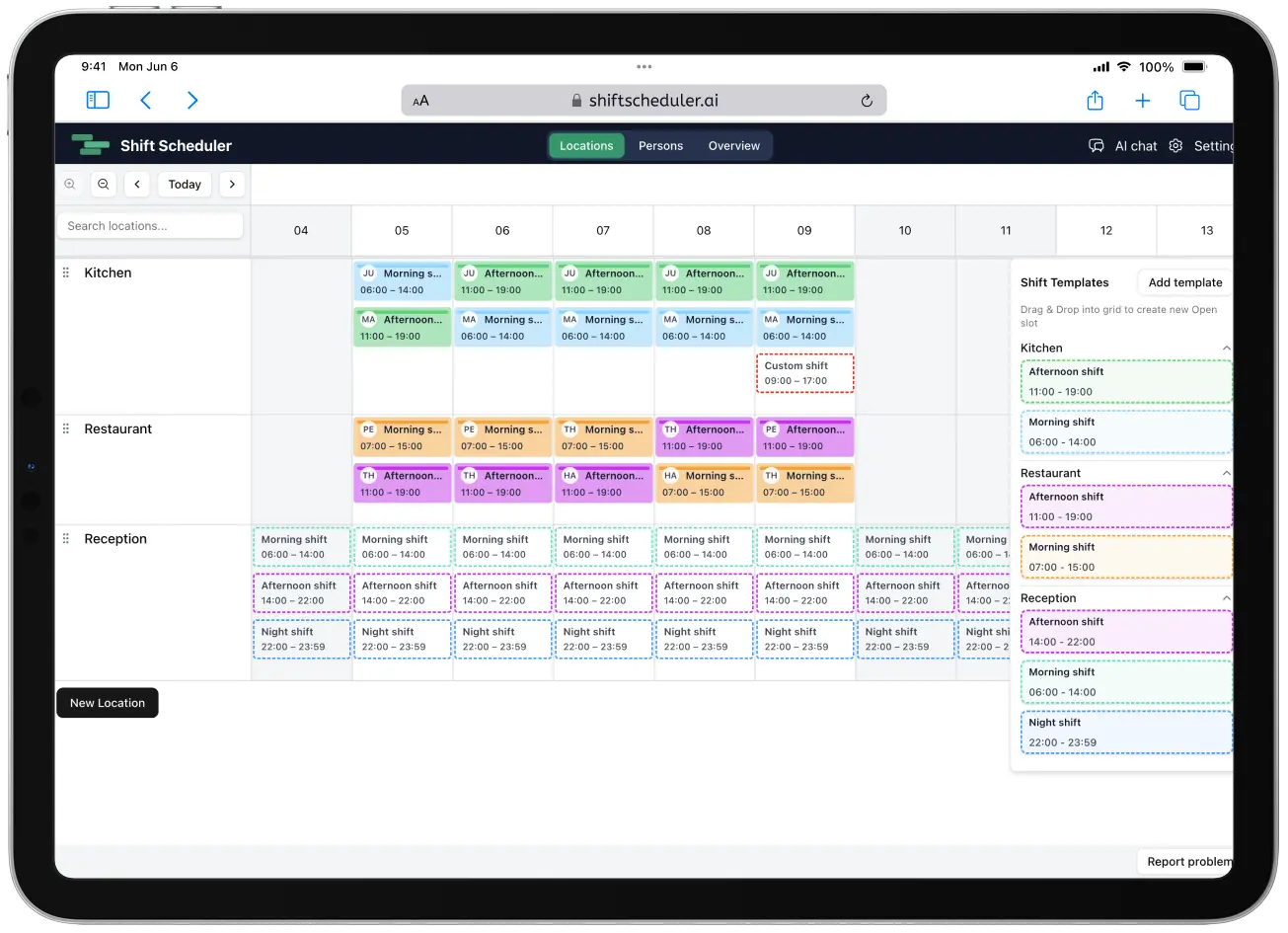
In Shift Scheduler la maggior parte delle modifiche al piano turni si fa con il mouse, non compilando moduli. Una volta imparate le scorciatoie, costruire e sistemare il piano diventa molto più veloce.
In breve:
- Trascina un turno o uno slot aperto per spostarlo su un altro giorno, un'altra persona o un'altra sede.
- Tieni premuto Alt (Option su Mac) mentre trascini per duplicare invece di spostare.
- Uno slot aperto ricorrente si sposta o si duplica come intero schema settimanale; un turno singolo, invece, mai.
- Premi in qualsiasi momento Cmd/Ctrl+Z per tornare indietro sull'ultima modifica.
- Premi Cmd/Ctrl+B per mostrare o nascondere la barra laterale.
Trascinare per spostare
Sia nella vista Persone (/people) sia nella vista Sedi (/locations), clicca e tieni premuto su un turno o su uno slot aperto e trascinalo su un altro giorno. Rilascialo sulla riga di un'altra persona o di un'altra sede e verrà spostato anche lì.
Un clic breve senza trascinamento apre invece il modulo di modifica: non devi quindi mai scegliere tra cliccare e trascinare, è Shift Scheduler a capire cosa intendevi in base al fatto che il puntatore si sia effettivamente mosso.
Alt+trascina per duplicare
Tieni premuto Alt (Option su una tastiera Mac) mentre inizi a trascinare, e Shift Scheduler duplicherà l'elemento invece di spostarlo. L'originale resta esattamente dov'era, e nel punto in cui rilasci viene creata una copia.
Funziona allo stesso modo sia per un turno assegnato sia per uno slot aperto — ma cosa significhi «duplicare» per uno slot aperto dipende dal fatto che si ripeta ogni settimana oppure esista solo per una data specifica. La tabella qui sotto mostra la differenza.
Come si comportano trascinare e Alt+trascina con slot e turni
La vista Sedi si basa su due elementi collegati ma diversi:
- Uno slot aperto è una posizione non coperta. Può essere ricorrente (proviene dal modello settimanale della sede e si ripete nello stesso giorno della settimana ogni settimana) oppure occasionale (esiste solo in una data specifica).
- Un turno è un'assegnazione concreta di una persona per un giorno. Un turno non può mai essere ricorrente — solo gli slot possono ripetersi.
Quando un turno viene assegnato per coprire uno slot aperto, viene disegnato come un livello posizionato sopra quello slot. Il trascinamento agisce sempre sul livello che hai effettivamente afferrato:
| Trascina | Alt+trascina (Option+trascina su Mac) | |
|---|---|---|
| Slot aperto (vuoto) | Sposta lo slot. Se è uno slot settimanale ricorrente, si sposta l'intero schema della settimana — ad esempio, trascinando uno slot da ogni lunedì al martedì, da quel momento si ripeterà ogni martedì. | Duplica lo slot. Duplicare uno slot ricorrente dal lunedì al martedì crea un secondo slot ricorrente, indipendente, il martedì — lo slot originale del lunedì resta invariato. |
| Turno senza slot sottostante | Sposta solo quel turno. | Duplica solo quel turno. |
| Turno posizionato su uno slot | Sposta solo il turno — mai lo slot sottostante. Un turno è sempre un'occorrenza singola; solo gli slot possono essere ricorrenti. | Duplica solo il turno — mai lo slot. Shift Scheduler considera sempre un turno assegnato come un livello sopra il suo slot, quindi duplicarlo non tocca mai, e non duplica mai, lo schema ricorrente sottostante. |
L'ultima riga è quella da tenere a mente: duplicare un turno già coperto non crea mai per errore un nuovo slot ricorrente, anche se visivamente il turno si trova proprio sopra uno slot. Lo schema ricorrente cambia solo quando trascini lo slot stesso, in un giorno in cui non è coperto da un turno assegnato.
Il trascinamento degli slot aperti funziona anche tra sedi diverse: rilascia uno slot sulla riga di un'altra sede per spostarlo lì — oppure, tenendo premuto Alt, per duplicarlo in quella sede.
Cmd/Ctrl+Z: torna indietro sull'ultima modifica
Se un trascinamento, una modifica o un'eliminazione non sono andati come volevi, premi Cmd+Z su Mac o Ctrl+Z su Windows/Linux per tornare indietro. Funziona da qualsiasi pagina dell'app una volta che hai effettuato l'accesso — non serve trovarsi su una pagina particolare.
Alcune cose utili da sapere su come funziona:
- Annulla la tua modifica più recente. Se da allora hai fatto altre modifiche, tornare indietro annulla anche tutte quelle fatte dopo — è quindi un vero e proprio "torna a com'era prima", non un modo per rimuovere una singola modifica vecchia isolata.
- Le modifiche possono essere annullate entro 24 ore dalla loro esecuzione.
- La cronologia completa viene conservata per 60 giorni: se sono già passate 24 ore dall'ultima modifica, puoi comunque rivedere e annullare singole voci più vecchie da Impostazioni → Cronologia.
- Solo amministratori e manager possono tornare indietro sulle modifiche.
Se stai scrivendo in un campo di testo quando premi Cmd/Ctrl+Z, Shift Scheduler lascia agire l'annullamento di testo normale del browser: la scorciatoia annulla le modifiche al piano turni solo quando non stai modificando del testo in quel momento.
Bonus: Cmd/Ctrl+B mostra o nasconde la barra laterale
Premi Cmd+B (Mac) o Ctrl+B (Windows/Linux) per comprimere o espandere la barra laterale. Comodo quando serve un po' più di spazio per un piano turni largo.
Domande frequenti
Come duplico un turno invece di spostarlo?
Tieni premuto Alt (Option su Mac) mentre trascini il turno, poi rilascialo dove vuoi che venga creata la copia. Il turno originale resta al suo posto.
Se faccio Alt+trascina su un turno posizionato sopra uno slot, viene duplicato anche lo slot?
No. Shift Scheduler considera sempre un turno assegnato come un livello sopra il suo slot. Duplicare il turno crea solo un secondo turno — non crea né modifica mai lo slot ricorrente sottostante.
Cosa succede se trascino uno slot aperto ricorrente su un altro giorno?
L'intero schema settimanale si sposta con esso. Se si ripeteva ogni lunedì, ora si ripeterà nel giorno della settimana su cui l'hai trascinato e non comparirà più il lunedì.
Come duplico uno slot ricorrente senza rimuoverlo dal suo giorno originale?
Tieni premuto Alt mentre lo trascini. Lo slot originale continua a ripetersi nel suo giorno abituale, e nel giorno in cui lo rilasci viene creato un nuovo slot ricorrente e indipendente.
Cmd/Ctrl+Z annulla solo l'ultimo clic o tutto da un certo momento in poi?
Annulla prima la modifica più recente, e poi ogni modifica fatta dopo di essa. Serve a riportare il piano allo stato precedente a tutta quella serie di modifiche, non a rimuovere una singola modifica nel mezzo mantenendo tutto ciò che è successivo.
Chiunque può tornare indietro sulle modifiche, o solo alcuni ruoli?
Solo amministratori e manager possono usare Cmd/Ctrl+Z o le opzioni di ripristino in Impostazioni → Cronologia.
C'è un limite di tempo per tornare indietro su una modifica?
Sì. Le modifiche possono essere annullate entro 24 ore dalla loro esecuzione. La cronologia viene conservata per 60 giorni, quindi le modifiche più vecchie restano visibili in Impostazioni → Cronologia anche quando non possono più essere annullate.