Blog Shift Scheduler
Preferencie a blokované dni: nechajte ľudí pýtať sa, rozhodnutie nechajte na sebe
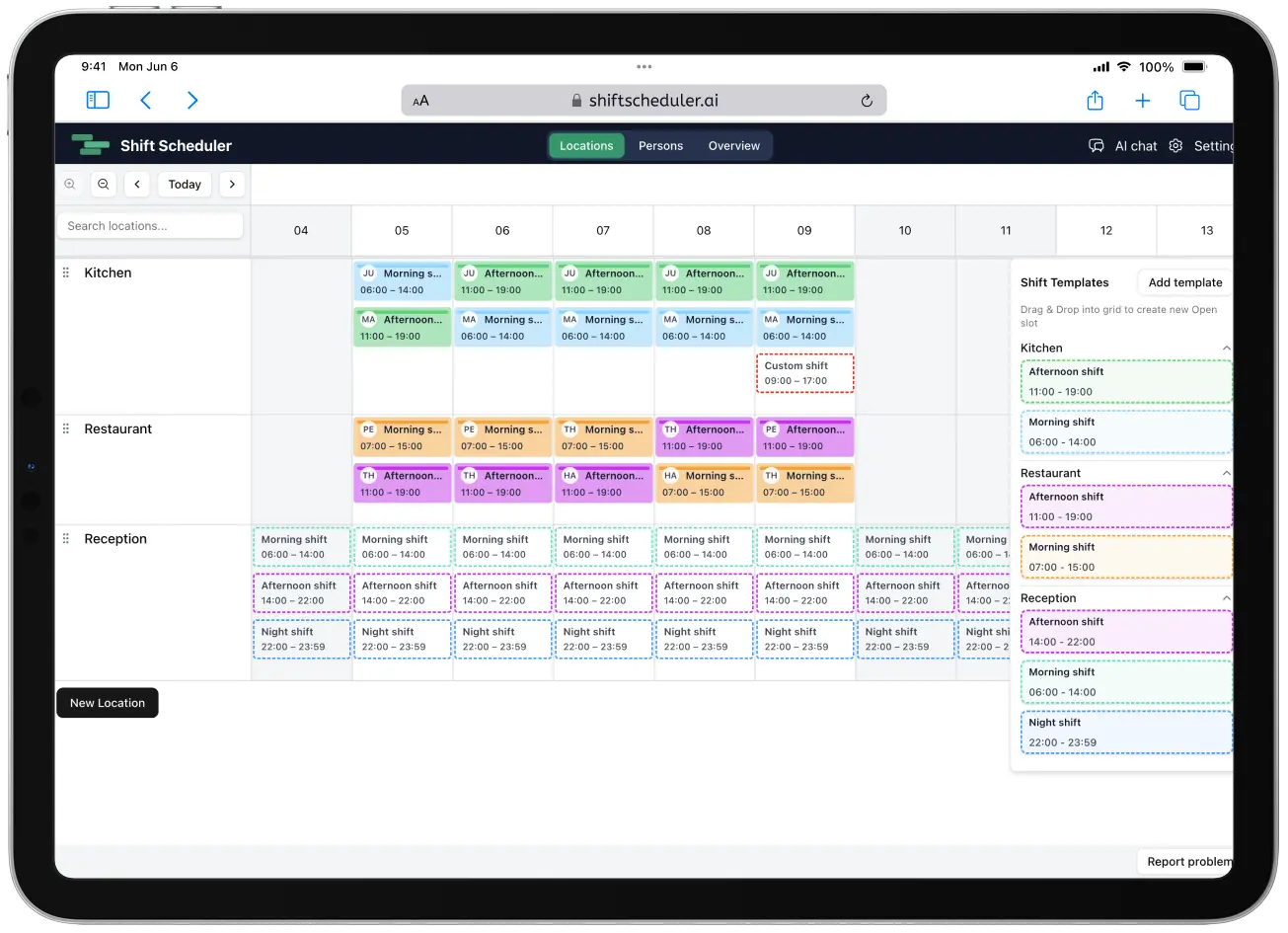
Každý rozpis je tak trochu vyjednávanie. Jeden potrebuje voľný piatok kvôli svadbe, druhý by najradšej robil každú sobotu, lebo je lepšie platená, a tretí v utorok jednoducho nemôže byť na oddelení, pretože je na školení.
Shift Scheduler na to má dva nástroje a najdôležitejšie je pochopiť, ako veľmi sa od seba líšia. Preferencia je žiadosť. Blokovaný deň je pravidlo. V kalendári sedia vedľa seba ako tri malé ikonky, no do plánovača sa dostanú ako dva úplne odlišné pokyny.
Preferencia a blokovaný deň nie sú to isté
| Preferencia (👍 / 👎) | Blokovaný deň (🚫) | |
|---|---|---|
| Kto ju môže zadať | Ktokoľvek pre svoje dni. Správca a manažér pre kohokoľvek | Len správca a manažér |
| Čo znamená | „Toto by som chcel" / „Tomuto by som sa radšej vyhol" | „Tento človek nie je k dispozícii" |
| Ako s ňou plánovač naloží | Ako s mäkkým signálom — zváži ho oproti pokrytiu, odpočinku a spravodlivosti | Ako s tvrdým obmedzením, ktoré nesmie porušiť |
| Počíta sa do mesačného limitu | Áno | Nie |
| Platí pre ňu uzávierka | Áno, pre členov | Nie |
| Môže ju plánovač prebiť | Áno, ak si to vyžiada pokrytie | Nikdy |
Povedzme si to na rovinu: preferencia nikdy nie je sľub. Ak si niekto vypýta deň a pokrytie je napnuté, plánovač ho tam pokojne nasadí — „páči sa" je totiž len jeden člen v rovnici, v ktorej sú aj pravidlá odpočinku, zmluvné hodiny a spravodlivé rozdelenie. Ak má deň zostať naozaj prázdny, preferencia je zlý nástroj. Zablokujte ho.
Ako zapnúť zbieranie preferencií
Všetko nájdete v Nastavenia → Preferencie a v prvej kartičke sú dva prepínače.
Zbieranie preferencií rozhoduje o tom, či ľudia vôbec môžu označovať dni. Keď ho vypnete, tlačidlá páči sa a nepáči sa z kalendára zmiznú v celej aplikácii.
Blokovanie dní je samostatný prepínač. Niektoré tímy chcú preferencie zbierať, ale blokovanie nevyužijú vôbec; inde je to naopak. Vypnutím tohto prepínača skryjete ikonku 🚫 bez toho, aby ste sa dotkli čohokoľvek, čo už je označené.
Oba sú predvolene zapnuté, takže existujúci pracovný priestor sa správa presne tak ako doteraz.
Kedy sa ľudia môžu pýtať
Pod prepínačmi sú dve hranice toho, kedy môžu ľudia preferencie zadávať. Fungujú odlišne a je to zámer.
Ako ďaleko dopredu je pohyblivý horizont, počítaný v dňoch od dneška. Nastavte 90 a každý si môže označiť ktorýkoľvek deň v nasledujúcich troch mesiacoch — a nič ďalej. Posúva sa spolu s kalendárom, nereštartuje sa k dátumu.
Uzávierka je naopak pevný okamih a vzťahuje sa na mesiac pred tým plánovaným. Nastavte 10. o 23:59 a preferencie na október sa uzamknú 10. septembra o 23:59. Nastavenia vám tento príklad rovno vypíšu so skutočným názvom budúceho mesiaca.
Obe sa dajú vypnúť. Bez limitu pri horizonte znamená, že ľudia môžu označiť ktorýkoľvek deň, ktorý sa objaví v kalendári. Bez uzávierky zruší zámok, takže si to môžu rozmyslieť počas celého mesiaca.
Jedno pravidlo pre horizont: nechajte ho nad 60 dní. Uzávierka na začiatku predchádzajúceho mesiaca môže ležať až asi 61 dní pred posledným dňom mesiaca, ktorý riadi. Kratší horizont by znamenal, že koniec toho mesiaca bude v čase uzávierky ešte mimo dosahu — a tie dni by sa nedali označiť vôbec. Nastavenia vás upozornia, ak zadáte hodnotu, pri ktorej to hrozí.
Uzávierka platí len pre členov. Správca a manažér môžu preferenciu pridať alebo zmeniť vždy — aj v mesiaci, ktorý sa zavrel pred týždňami. Inak by vás jedna prísna uzávierka vyzamkla z vlastného rozpisu.
Dva limity, ktoré držia férovosť
V druhej kartičke sú limity. Oba sú predvolene neobmedzené.
Preferencie na osobu hovoria, koľko dní si jeden človek môže označiť za kalendárny mesiac. Páči sa aj nepáči sa sa počítajú do toho istého čísla: trojka znamená tri označené dni spolu, v ľubovoľnom pomere. Práve toto nastavenie zabráni tomu, aby jeden nadšenec označil dvadsať dní a prekričal tým všetkých ostatných.
Preferencie v jeden deň hovoria, koľko ľudí si môže nárokovať ten istý dátum. Keď sa deň naplní, pre ostatných sa uzamkne. Platí, kto skôr príde, ten skôr berie — a presne na to sú tie malé čísla.
Blokované dni sú z oboch limitov vyňaté. Sú administratívnym rozhodnutím, nie žiadosťou, takže nikdy neukrajujú z mesačného prídelu a nikdy nezaberajú miesto v dni.
Čísla vedľa ikoniek
Keď si niekto označí deň, vedľa palca sa objaví malé číslo: 1., 2., 3.
Je to jeho poradie v rade pre daný dátum, v poradí, v akom žiadosti prichádzali. Prvý, kto si nárokuje 5. október, má 1., ďalší 2. — a 6. októbra sa číslovanie začína odznova. Blokované dni číslo nedostanú nikdy, veď na nič nečakajú v rade.
Poradie odráža vašu aktuálnu žiadosť, nie tú prvú. Akákoľvek zmena — prepnutie z „páči sa" na „nepáči sa", zúženie na konkrétne zmeny aj zrušenie a opätovné označenie — vás pošle na koniec radu a ktokoľvek si medzitým deň nárokoval, sa dostane pred vás. Uloženie preferencie bez skutočnej zmeny neurobí nič, takže o miesto neprídete len tým, že si okno otvoríte a preklikáte.
Tie čísla nie sú ozdoba: AI plánovač ich používa priamo. Pozícia 1. má hodnotu 6000 bodov, 2. 3000 bodov a každá ďalšia 1000 bodov. Pri palci hore skóre odmeňuje zodpovedajúce priradenie, pri palci dole penalizuje priradenie, ktorému sa človek chcel vyhnúť.
Ako si ľudia označujú dni
Členovia používajú stránku Osoby na počítači aj mobile. Preferencie môžu zadávať vo vlastnom riadku počas obdobia zberu a v rámci nastavených limitov.
Správcovia a manažéri pracujú v mriežke Osoby, kde má každý človek svoj riadok a každý deň tri malé tlačidlá v rohu bunky. Odtiaľto viete označiť preferenciu aj za niekoho iného — hodí sa to, keď žiadosť príde telefonicky alebo na chodbe.
Kliknutie na tlačidlo v oboch prípadoch otvorí krátke okno s jedinou otázkou: ide o celý deň, alebo o konkrétne zmeny? Označiť celý deň znamená „tú sobotu by som chcel robiť". Vybrať šablónu Nočná zmena znamená „v ten deň robím rád, len nie v noci". To druhé je pre plánovač oveľa užitočnejšie, lebo mu necháva priestor, kam vás nasadiť.
Blokovanie: istota, že sa zmena nenaplánuje
Blokovaný deň je nástroj na všetko, o čom sa nevyjednáva.
Keď ho označíte, ten človek v daný deň jednoducho nemôže byť naplánovaný. Bodka. Vnútri končí presne tam, kde schválené voľno: plánovač ho tam nasadiť nesmie, nie iba nechce. Nie je tu žiadna váha, ktorú by sa dalo prebiť, ani núdza v pokrytí, ktorá by to zvrátila.
Blokovaný deň je zároveň vyňatý zo spravodlivosti. Neráta sa ako deň, keď bol človek k dispozícii a prácu nedostal — takže keď niekoho zablokujete na dvojtýždňové školenie, plánovač si potom nebude myslieť, že mu dlží zmeny navyše.
Rovnako ako preferencia môže aj blokovanie pokryť celý deň alebo konkrétne šablóny zmien. Práve tú druhú možnosť sa oplatí zapamätať, lebo presne vystihuje najčastejšie skutočné pravidlá:
- Celý deň — školenie, stáž, výpomoc na inej prevádzke alebo jednoducho „v tento deň ho neplánuj".
- Konkrétne zmeny — kto ešte nemá odsúhlasené nočné, nováčik, ktorý nemá zostať sám na zatváracej zmene, učeň, ktorý nemôže byť pri pokladni bez dozoru.
Blokovanie nastavuje len správca a manažér, nie členovia — a v tom je celý zmysel. Blokovanie je prevádzkové rozhodnutie, nie žiadosť. Neplatí preň ani uzávierka, takže ho môžete pridať aj ráno v deň zmeny.
Postup: nechajte poradie riadiť AI, ručné zmeny použite na záruky
Toto je časť, ktorá rozhodne, či celé cvičenie bude tímu pripadať férové. A záleží na poradí.
1. Nechajte prejsť uzávierku. Otvorte mriežku Osoby pre mesiac, ktorý plánujete. Každý označený deň už má svoje poradové číslo.
2. Preferencie si prejdite skôr, než čokoľvek naplánujete. Deň po dni. Čísla ukazujú, kto žiadal skôr a akú váhu dá plánovač každej žiadosti.
3. Ručne rozpíšte iba to, čo musí byť zaručené. Plánovač už dáva prvej žiadosti 6000 bodov, druhej 3000 a ďalším 1000, takže poradie nemusíte ručne napodobňovať. Ručne vytvorená zmena zostáva pevným faktom. Ak sa má žiadosť naozaj splniť, rozpíšte ju sami; vysoká váha nie je záruka.
4. Doplňte blokovanie tam, kde sa nesmie stať nič. Školenia, ľudia bez odsúhlasenej zmeny, ktokoľvek, kto v ten týždeň nemá byť na danom stanovišti.
5. A teraz spustite AI plánovanie, nech doplní všetko otvorené. Zachová existujúce zmeny, nedotkne sa blokovaných dní a každú zostávajúcu preferenciu zváži podľa jej poradia. Skoršie žiadosti dostanú silnejší bonus alebo penalizáciu, no pokrytie, odpočinok, zmluvné hodiny a spravodlivosť ich stále môžu prebiť.
Dôvod je jednoduchý: ručné zmeny a blokovania sú záruky, vážené preferencie sú optimalizácia. Sami nastavte iba záruky a zvyšok nechajte vypočítať plánovač.
Tímu tak môžete pravidlo vysvetliť presne: prvá žiadosť má šesťkrát väčšiu váhu než bežná neskoršia žiadosť, druhá trikrát väčšiu. Sľubom sa stane až ručnou zmenou alebo blokovaním.
Odporúčané nastavenia pre bežné situácie
| Situácia | Dní dopredu | Uzávierka | Na osobu | V jeden deň |
|---|---|---|---|---|
| Malý tím, vysoká dôvera | Bez limitu | Bez uzávierky | Bez limitu | Bez limitu |
| Mesačný rozpis zverejnený vopred | 90 | 10., 23:59 | 3 | 1 – 2 |
| Žiadané víkendy, veľká konkurencia | 90 | 7., 23:59 | 2 | 1 |
| Len blokovanie, preferencie nezbierame | — | — | — | — (vypnite zbieranie preferencií, blokovanie nechajte zapnuté) |
Ak začínate, dobrým východiskom je prostredný riadok. Deväťdesiat dní je s rezervou nad hranicou šesťdesiatky, uzávierka 10. dáva ľuďom poldruha týždňa na rozmyslenie a tri preferencie na osobu pokryjú dni, na ktorých niekomu naozaj záleží, bez toho, aby sa z kalendára stal zoznam želaní.
Časté otázky
Kto môže pridať blokovaný deň?
Správca a manažér. Členovia si môžu na svojich dňoch označiť páči sa a nepáči sa, ale zablokovať si deň nemôžu — blokovanie je prevádzkové rozhodnutie o dostupnosti, nie žiadosť.
Počítajú sa blokované dni do mesačného limitu preferencií?
Nie. Blokované dni sú vyňaté z oboch limitov. Nikdy neukrajujú z mesačného prídelu a nikdy nezaberú miesto v dni s obmedzenou kapacitou, takže môžete zablokovať toľko dní, koľko si situácia vyžaduje.
Čo znamenajú malé čísla vedľa palcov?
Poradie daného človeka v rade pre konkrétny dátum, v poradí, v akom preferencie prišli. Prvý, kto si označí 5. október, má 1., druhý 2., a nasledujúci deň sa počítanie začína odznova. Číslo pritom sleduje poslednú verziu žiadosti: kto svoju preferenciu dodatočne zmení, presunie sa na koniec radu daného dňa. Podľa čísel sa rozhodujte, komu vyhoviete skôr.
Môžu ľudia meniť preferencie aj po uzávierke?
Členovia nie, správca a manažér áno. Uzávierka je tu na to, aby ste mali stabilný súbor žiadostí, s ktorým sa dá pracovať. Nemá vás vyzamknúť z vlastného rozpisu, takže každý, kto rozpis spravuje, môže upravovať ďalej.
Čo sa stane, keď dvaja chcú ten istý deň a voľné je len jedno miesto?
Miesto získa skoršia žiadosť a deň sa pre ostatných uzamkne — palec hore majú zošednutý aj s vysvetlením. Ak niekto svoju preferenciu stiahne, miesto sa uvoľní a zvyšné poradové čísla sa posunú vyššie.
Musí sa AI plánovač preferenciou riadiť?
Nie. Preferencia je mäkký signál zvažovaný oproti pokrytiu, odpočinku, zmluvným hodinám a spravodlivosti. Pozícia 1 má 6000 bodov, pozícia 2 má 3000 a ďalšie 1000, plánovač však môže prebiť ktorúkoľvek z nich. Ak má byť deň splnený s istotou, vytvorte zmenu ručne — alebo v opačnom prípade použite blokovanie.
Prepíše AI plánovanie zmeny, ktoré som rozpísal ručne?
Nie. Zmeny, ktoré už v kalendári sú, berie ako dané fakty. Plánovač okolo nich dopĺňa to, čo zostalo otvorené, a vaše ručné zmeny započíta každému do hodín aj do spravodlivosti.
Môže si niekto označiť preferenciu len na jednu konkrétnu zmenu namiesto celého dňa?
Áno. Po kliknutí na palec sa okno spýta, či sa preferencia týka ľubovoľnej zmeny v ten deň, alebo konkrétnych šablón. Preferencie na konkrétnu zmenu sú zvyčajne užitočnejšie — „len nie nočná" totiž plánovaču stále necháva priestor, kam daného človeka nasadiť.
Čo sa stane s existujúcimi preferenciami, keď zbieranie vypnem?
Nič sa nezmaže. Tlačidlá z kalendára zmiznú a nové preferencie sa zadať nedajú, no všetko už označené zostáva uložené a objaví sa hneď, ako zbieranie znova zapnete.