Shift Scheduler Blog
Zkratky ve Shift Scheduleru: rychlejší přetahování, duplikování a krok zpět
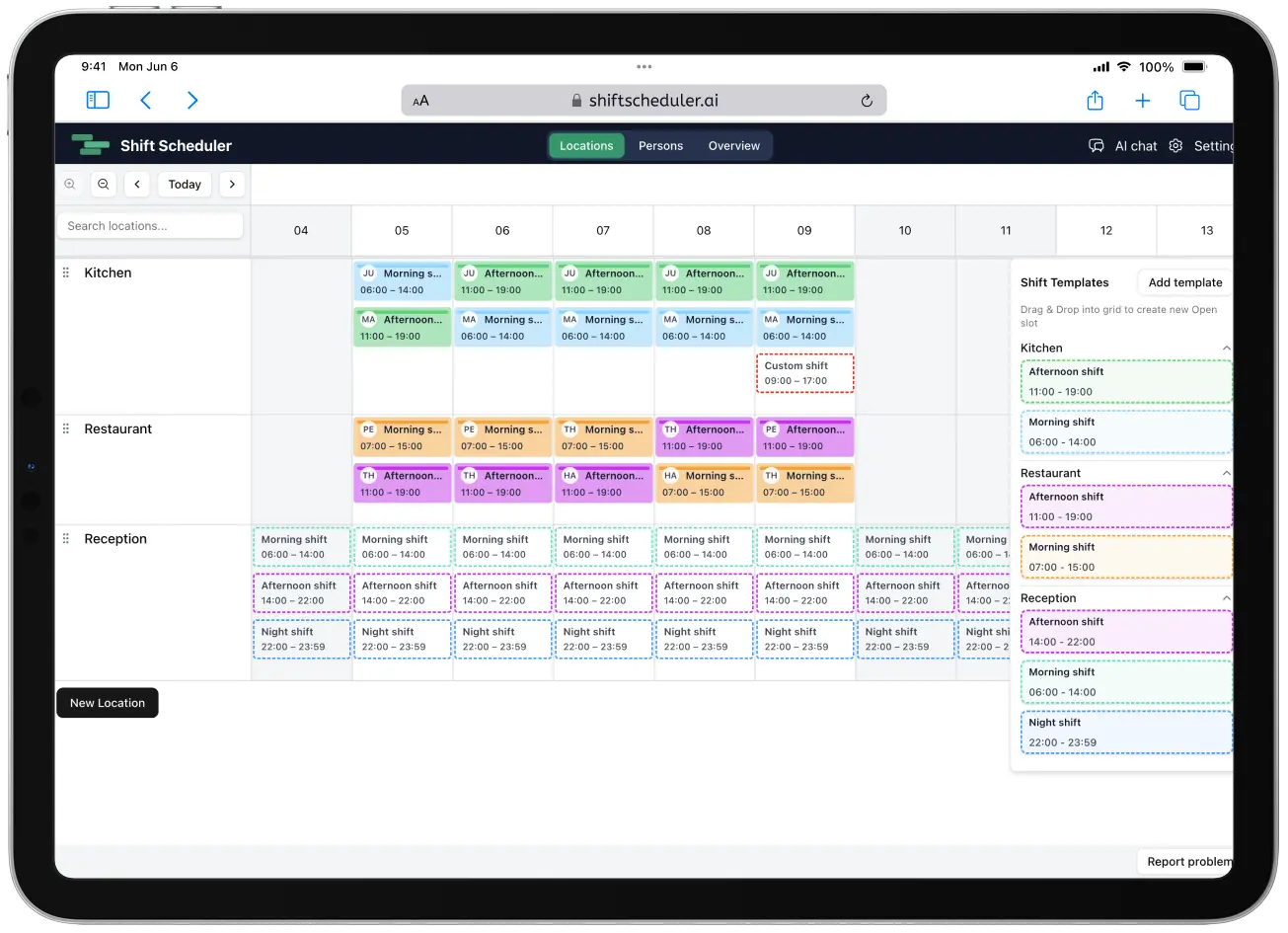
Ve Shift Scheduleru se většina úprav rozpisu dělá myší, ne přes formuláře. Jakmile znáte zkratky, sestavování a úpravy rozpisu jdou mnohem rychleji.
Stručně:
- Přetažením přesunete směnu nebo volnou pozici na jiný den, jinou osobu nebo jiné pracoviště.
- Při přetahování podržte Alt (na Macu Option) a místo přesunu se položka zduplikuje.
- Opakující se volná pozice se přesouvá nebo duplikuje jako celý týdenní vzor; jednotlivá směna nikdy.
- Kdykoli stiskněte Cmd/Ctrl+Z a vrátíte svou poslední změnu.
- Stiskněte Cmd/Ctrl+B a zobrazíte nebo skryjete postranní panel.
Přetažením přesunete
V zobrazení Osoby (/people) i v zobrazení Pracoviště (/locations) klikněte a podržte libovolnou směnu nebo volnou pozici a přetáhněte ji na jiný den. Pustíte-li ji na řádku jiné osoby nebo jiného pracoviště, přesune se i tam.
Krátké kliknutí bez přetažení místo toho otevře formulář pro úpravu — nikdy tedy nemusíte volit mezi kliknutím a přetažením, Shift Scheduler pozná váš záměr podle toho, jestli se ukazatel skutečně pohnul.
Alt+přetažení duplikuje
Podržte Alt (na klávesnici Macu Option) při začátku přetahování a Shift Scheduler přetahovanou položku zduplikuje místo přesunutí. Originál zůstane přesně tam, kde byl, a v místě, kam ji pustíte, vznikne kopie.
Funguje to stejně pro jednotlivou přiřazenou směnu i pro volnou pozici — u volné pozice ale záleží na tom, jestli se opakuje každý týden, nebo existuje jen k jednomu konkrétnímu datu. Rozdíl ukazuje tabulka níže.
Jak fungují přetažení a Alt+přetažení u pozic a směn
Zobrazení Pracoviště staví na dvou souvisejících, ale odlišných prvcích:
- Volná pozice je neobsazené místo. Může být opakující se (pochází z týdenní šablony pracoviště a opakuje se každý týden ve stejný den) nebo jednorázová (existuje jen k jednomu konkrétnímu datu).
- Směna je konkrétní přiřazení jedné osoby na jeden den. Směna nikdy nemůže být opakující se — opakovat se mohou jen pozice.
Když je směna přiřazená k obsazení volné pozice, zobrazuje se jako vrstva ležící nad touto pozicí. Přetažení vždy působí na tu vrstvu, kterou jste skutečně uchopili:
| Přetažení | Alt+přetažení (na Macu Option+přetažení) | |
|---|---|---|
| Volná (prázdná) pozice | Přesune pozici. Pokud jde o opakující se týdenní pozici, přesune se celý týdenní vzor — přetáhnete-li například pozici z každého pondělí na úterý, bude se od té chvíle opakovat každé úterý. | Zduplikuje pozici. Zduplikováním opakující se pozice z pondělí na úterý vznikne druhá, samostatná opakující se pozice na úterý — původní pondělní pozice zůstane beze změny. |
| Směna bez pozice pod sebou | Přesune jen tuto jednu směnu. | Zduplikuje jen tuto jednu směnu. |
| Směna ležící na pozici | Přesune jen směnu — nikdy pozici pod ní. Směna je vždy jednorázová; opakovat se mohou jen pozice. | Zduplikuje jen směnu — nikdy pozici. Shift Scheduler bere přiřazenou směnu vždy jako vrstvu nad její pozicí, takže duplikování se opakujícího se vzoru pod ní nikdy nedotkne, ani ho nezduplikuje. |
Poslední řádek je ten, který stojí za zapamatování: duplikováním obsazené směny nikdy omylem nevznikne nová opakující se pozice, i když směna vizuálně leží přímo nad pozicí. Opakující se vzor se změní jen tehdy, když přetáhnete samotnou pozici, a to v den, kdy ji nepokrývá žádná přiřazená směna.
Přetahování volných pozic funguje i mezi pracovišti: pustíte-li pozici na řádku jiného pracoviště, přesune se tam — nebo se tam se stisknutou klávesou Alt zduplikuje.
Cmd/Ctrl+Z: krok zpět k poslední změně
Pokud přetažení, úprava nebo smazání nedopadly, jak jste chtěli, stiskněte Cmd+Z na Macu nebo Ctrl+Z na Windows/Linuxu a vraťte je zpět. Funguje to z libovolné stránky aplikace, jakmile jste přihlášeni — nemusíte být na žádné konkrétní stránce.
Pár věcí, které je dobré o chování zkratky vědět:
- Vrací zpět vaši nejnovější změnu. Pokud jste od té, kterou chcete skutečně vrátit, udělali ještě další změny, vrácení zpět zruší i všechny změny provedené po ní — jde tedy o opravdový návrat zpět, ne o možnost vybrat si jednu starší změnu izolovaně.
- Změny lze vrátit zpět do 24 hodin od jejich provedení.
- Kompletní historie se uchovává 60 dní — pokud už 24hodinové okno u poslední změny uplynulo, můžete si jednotlivé starší záznamy prohlédnout a vrátit zvlášť v části Nastavení → Historie.
- Změny mohou vracet zpět jen admini a manažeři.
Pokud v okamžiku stisknutí Cmd/Ctrl+Z píšete text v poli formuláře, Shift Scheduler to přenechá běžnému vrácení textu v prohlížeči — zkratka vrací změny rozpisu jen tehdy, když zrovna needitujete text.
Bonus: Cmd/Ctrl+B zobrazí nebo skryje postranní panel
Stiskněte Cmd+B (Mac) nebo Ctrl+B (Windows/Linux) a sbalíte nebo rozbalíte postranní panel. Hodí se, když u širokého rozpisu potřebujete trochu víc místa.
Časté dotazy
Jak zduplikuji směnu místo přesunutí?
Při přetahování směny podržte Alt (na Macu Option) a pusťte ji tam, kde chcete kopii. Původní směna zůstane na svém místě.
Pokud udělám Alt+přetažení na směně ležící na pozici, zduplikuje se i pozice?
Ne. Shift Scheduler bere přiřazenou směnu vždy jako vrstvu nad její pozicí. Duplikováním směny vznikne jen druhá směna — pozici pod ní to nikdy nevytvoří ani nezmění.
Co se stane, když přetáhnu opakující se volnou pozici na jiný den?
Přesune se s ní celý týdenní vzor. Pokud se opakovala každé pondělí, bude se od teď opakovat v den, na který jste ji přetáhli, a v pondělí se už neobjeví.
Jak zduplikuji opakující se pozici, aniž bych ji odstranil z jejího původního dne?
Podržte při přetahování Alt. Původní pozice se dál opakuje ve svém původním dni a v den, kam ji pustíte, vznikne nová, samostatná opakující se pozice.
Vrátí Cmd/Ctrl+Z jen poslední kliknutí, nebo úplně vše od nějakého okamžiku?
Vždy vrátí nejdřív vaši nejnovější změnu a s ní i každou změnu provedenou po ní. Cílem je vrátit rozpis do stavu před celou touto sérií změn, ne odstranit jednu změnu uprostřed a zachovat všechno pozdější.
Může vracet změny zpět kdokoli, nebo jen některé role?
Cmd/Ctrl+Z i možnosti vrácení v Nastavení → Historie mohou používat jen admini a manažeři.
Existuje časový limit pro vrácení změny?
Ano. Změny lze vrátit zpět do 24 hodin od jejich provedení. Samotná historie se uchovává 60 dní, takže starší změny zůstávají viditelné v Nastavení → Historie, i když už je nejde vrátit.