Shift Scheduler Blog
Shortcuts in Shift Scheduler: schneller ziehen, duplizieren und zurückgehen
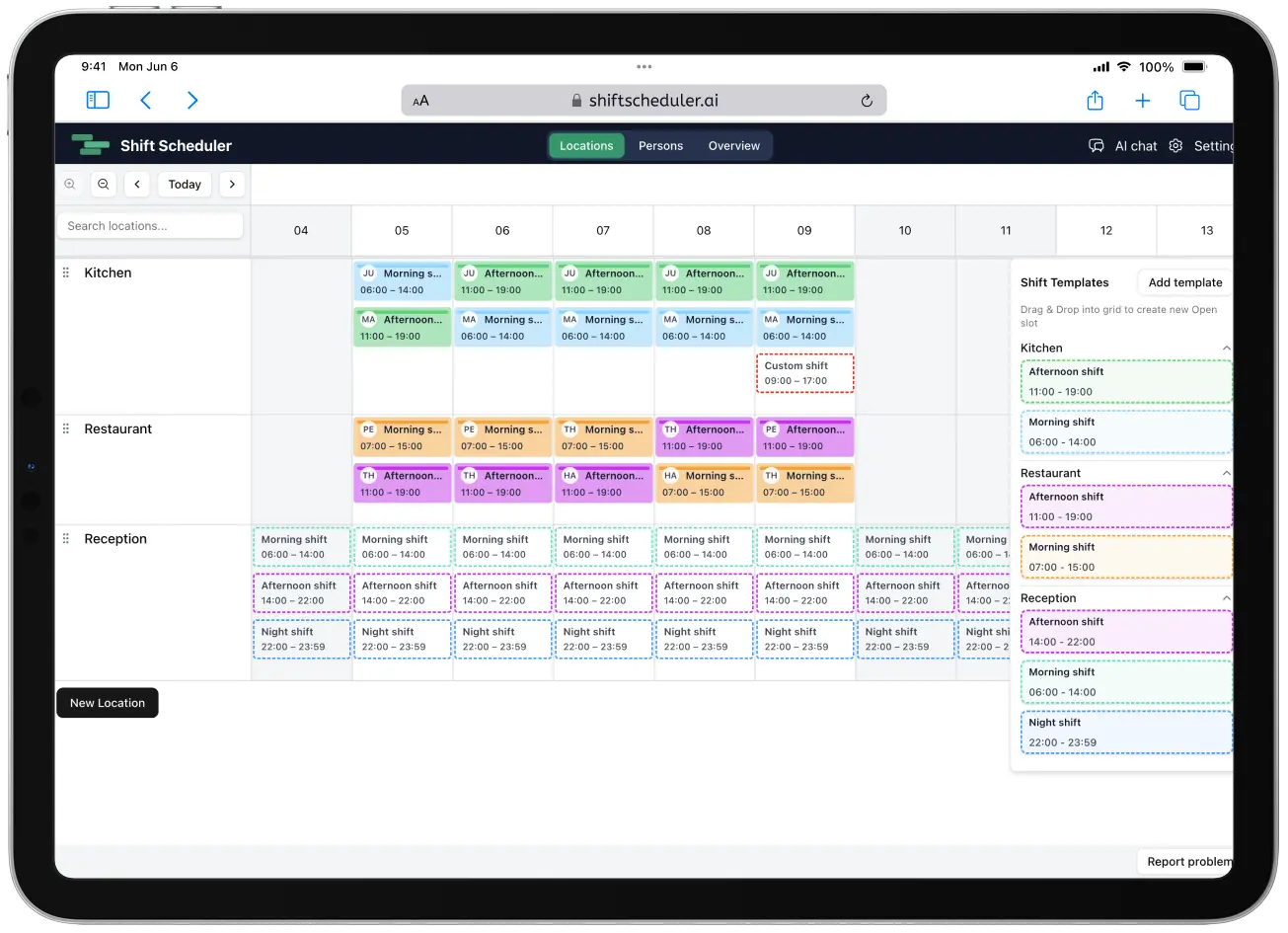
Den Dienstplan bearbeiten Sie in Shift Scheduler meist mit der Maus, nicht über Formulare. Sobald Sie die Shortcuts kennen, geht das Anpassen des Plans deutlich schneller.
Die Kurzfassung:
- Ziehen Sie eine Schicht oder einen offenen Slot auf einen anderen Tag, eine andere Person oder einen anderen Standort.
- Halten Sie beim Ziehen Alt (bei Mac: Option) gedrückt, um zu duplizieren statt zu verschieben.
- Ein wiederkehrender offener Slot wird als ganzes Wochenmuster verschoben oder dupliziert – eine einzelne Schicht dagegen nie.
- Drücken Sie jederzeit Cmd/Ctrl+Z, um Ihre letzte Änderung rückgängig zu machen.
- Drücken Sie Cmd/Ctrl+B, um die Seitenleiste ein- oder auszublenden.
Ziehen zum Verschieben
Sowohl in der Personen-Ansicht (/people) als auch in der Standort-Ansicht (/locations) können Sie jede Schicht oder jeden offenen Slot anklicken, halten und auf einen anderen Tag ziehen. Lassen Sie sie auf einer anderen Personen- oder Standortzeile los, wird sie auch dorthin verschoben.
Ein kurzer Klick ohne Ziehen öffnet stattdessen das Bearbeitungsformular. Sie müssen also nie zwischen Klicken und Ziehen entscheiden – Shift Scheduler erkennt anhand der tatsächlichen Mausbewegung, was Sie meinen.
Mit Alt+Ziehen duplizieren
Halten Sie Alt (auf einer Mac-Tastatur Option) gedrückt, während Sie zu ziehen beginnen, und Shift Scheduler dupliziert das Element, statt es zu verschieben. Das Original bleibt genau dort, wo es war, und am Zielort entsteht eine Kopie.
Das funktioniert für eine einzelne, zugewiesene Schicht genauso wie für einen offenen Slot – was „duplizieren“ bei einem offenen Slot bedeutet, hängt aber davon ab, ob dieser jede Woche wiederkehrt oder nur an einem einzelnen Datum existiert. Die folgende Tabelle zeigt den Unterschied.
Wie Ziehen und Alt+Ziehen bei Slots und Schichten funktionieren
In der Standort-Ansicht gibt es zwei verwandte, aber unterschiedliche Bausteine:
- Ein offener Slot ist eine unbesetzte Position. Er kann wiederkehrend sein (er stammt aus dem wöchentlichen Vorlagenplan des Standorts und wiederholt sich jede Woche am selben Wochentag) oder ein Einzelfall (er existiert nur an einem bestimmten Datum).
- Eine Schicht ist eine konkrete Zuweisung einer Person an einem Tag. Eine Schicht kann nie wiederkehrend sein – nur Slots können sich wiederholen.
Wenn eine Schicht einem offenen Slot zugewiesen wird, liegt sie im Plan als Ebene über diesem Slot. Beim Ziehen wirkt sich die Aktion immer nur auf die Ebene aus, die Sie tatsächlich gegriffen haben:
| Ziehen | Alt+Ziehen (Mac: Option+Ziehen) | |
|---|---|---|
| Offener (leerer) Slot | Verschiebt den Slot. Bei einem wiederkehrenden Wochen-Slot verschiebt sich das gesamte Wochenmuster – ziehen Sie zum Beispiel einen Slot von jedem Montag auf Dienstag, wiederholt er sich ab sofort jeden Dienstag statt Montag. | Dupliziert den Slot. Duplizieren Sie einen wiederkehrenden Slot von Montag auf Dienstag, entsteht ein zweiter, unabhängiger wiederkehrender Slot am Dienstag – der ursprüngliche Montags-Slot bleibt unverändert bestehen. |
| Schicht ohne Slot darunter | Verschiebt genau diese eine Schicht. | Dupliziert genau diese eine Schicht. |
| Schicht auf einem Slot | Verschiebt nur die Schicht – nie den Slot darunter. Eine Schicht ist immer ein Einzelereignis; nur Slots können wiederkehrend sein. | Dupliziert nur die Schicht – nie den Slot. Shift Scheduler behandelt eine zugewiesene Schicht immer als Ebene über ihrem Slot, sodass das Duplizieren das wiederkehrende Muster darunter weder berührt noch mitdupliziert. |
Die letzte Zeile ist die wichtigste: Wenn Sie eine besetzte Schicht duplizieren, entsteht dabei nie versehentlich ein neuer wiederkehrender Slot – auch wenn die Schicht optisch genau auf einem Slot liegt. Das wiederkehrende Muster ändert sich nur, wenn Sie den Slot selbst ziehen, an einem Tag, an dem er nicht durch eine zugewiesene Schicht besetzt ist.
Das Ziehen offener Slots funktioniert auch standortübergreifend: Lassen Sie einen Slot auf der Zeile eines anderen Standorts los, wird er dorthin verschoben – oder mit gehaltener Alt-Taste dorthin dupliziert.
Cmd/Ctrl+Z: einen Schritt zurückgehen
Ist eine Verschiebung, eine Bearbeitung oder ein Löschvorgang nicht so ausgefallen, wie Sie wollten, drücken Sie Cmd+Z auf dem Mac oder Ctrl+Z unter Windows/Linux, um sie rückgängig zu machen. Das funktioniert von jeder Seite der App aus, solange Sie angemeldet sind – Sie müssen sich nicht auf einer bestimmten Seite befinden.
Ein paar Dinge sollten Sie dabei wissen:
- Rückgängig gemacht wird immer Ihre letzte Änderung. Haben Sie seither mehrere Änderungen vorgenommen, werden auch alle danach gemachten Änderungen mit zurückgesetzt – es geht also wirklich darum, den Stand vor dieser gesamten Änderungsreihe wiederherzustellen, nicht eine einzelne alte Änderung isoliert herauszupicken.
- Änderungen lassen sich bis zu 24 Stunden nach ihrer Durchführung rückgängig machen.
- Der vollständige Verlauf wird 60 Tage lang gespeichert. Ist das 24-Stunden-Fenster für die letzte Änderung bereits verstrichen, können Sie einzelne, ältere Einträge weiterhin unter Einstellungen → Verlauf einsehen und dort gezielt zurücksetzen.
- Nur Admins und Manager können Änderungen rückgängig machen.
Tippen Sie gerade in ein Textfeld, wenn Sie Cmd/Ctrl+Z drücken, überlässt Shift Scheduler das dem normalen Text-Rückgängig Ihres Browsers – der Shortcut setzt Planänderungen nur zurück, wenn Sie nicht gerade Text bearbeiten.
Bonus: Cmd/Ctrl+B blendet die Seitenleiste ein oder aus
Drücken Sie Cmd+B (Mac) oder Ctrl+B (Windows/Linux), um die Seitenleiste ein- oder auszuklappen. Praktisch, wenn Sie bei einem breiten Dienstplan etwas mehr Platz brauchen.
FAQ
Wie dupliziere ich eine Schicht, statt sie zu verschieben?
Halten Sie beim Ziehen Alt (auf dem Mac Option) gedrückt und lassen Sie die Schicht dort los, wo die Kopie entstehen soll. Die ursprüngliche Schicht bleibt an ihrem Platz.
Wenn ich eine Schicht auf einem Slot mit Alt+Ziehen dupliziere – wird der Slot mitdupliziert?
Nein. Shift Scheduler behandelt eine zugewiesene Schicht immer als Ebene über ihrem Slot. Das Duplizieren der Schicht erzeugt nur eine zweite Schicht – nie einen zusätzlichen oder veränderten wiederkehrenden Slot darunter.
Was passiert, wenn ich einen wiederkehrenden offenen Slot auf einen anderen Tag ziehe?
Das gesamte Wochenmuster wandert mit. Hat sich der Slot bisher jeden Montag wiederholt, wiederholt er sich künftig an dem Wochentag, auf den Sie ihn gezogen haben, und erscheint nicht mehr montags.
Wie dupliziere ich einen wiederkehrenden Slot, ohne ihn an seinem ursprünglichen Tag zu entfernen?
Halten Sie beim Ziehen Alt gedrückt. Der ursprüngliche Slot wiederholt sich weiterhin an seinem bisherigen Wochentag, und am Zieltag entsteht ein neuer, unabhängiger wiederkehrender Slot.
Macht Cmd/Ctrl+Z nur meinen letzten Klick rückgängig oder alles seit einem bestimmten Zeitpunkt?
Es setzt immer zuerst Ihre letzte Änderung zurück – und jede Änderung, die danach gemacht wurde. Der Plan wird also auf den Stand vor dieser ganzen Änderungsreihe zurückgesetzt, nicht auf eine einzelne Änderung mittendrin, während alles Spätere erhalten bleibt.
Kann jeder Änderungen rückgängig machen, oder nur bestimmte Rollen?
Nur Admins und Manager können Cmd/Ctrl+Z oder die Rückgängig-Optionen unter Einstellungen → Verlauf nutzen.
Gibt es eine zeitliche Grenze für das Rückgängigmachen?
Ja. Änderungen können bis zu 24 Stunden nach ihrer Durchführung rückgängig gemacht werden. Der Verlauf selbst wird 60 Tage gespeichert, sodass ältere Änderungen unter Einstellungen → Verlauf weiterhin sichtbar sind, auch wenn sie nicht mehr zurückgesetzt werden können.