Shift Scheduler Blog
Preferencias y días bloqueados: deja que el equipo pida y quédate con la última palabra
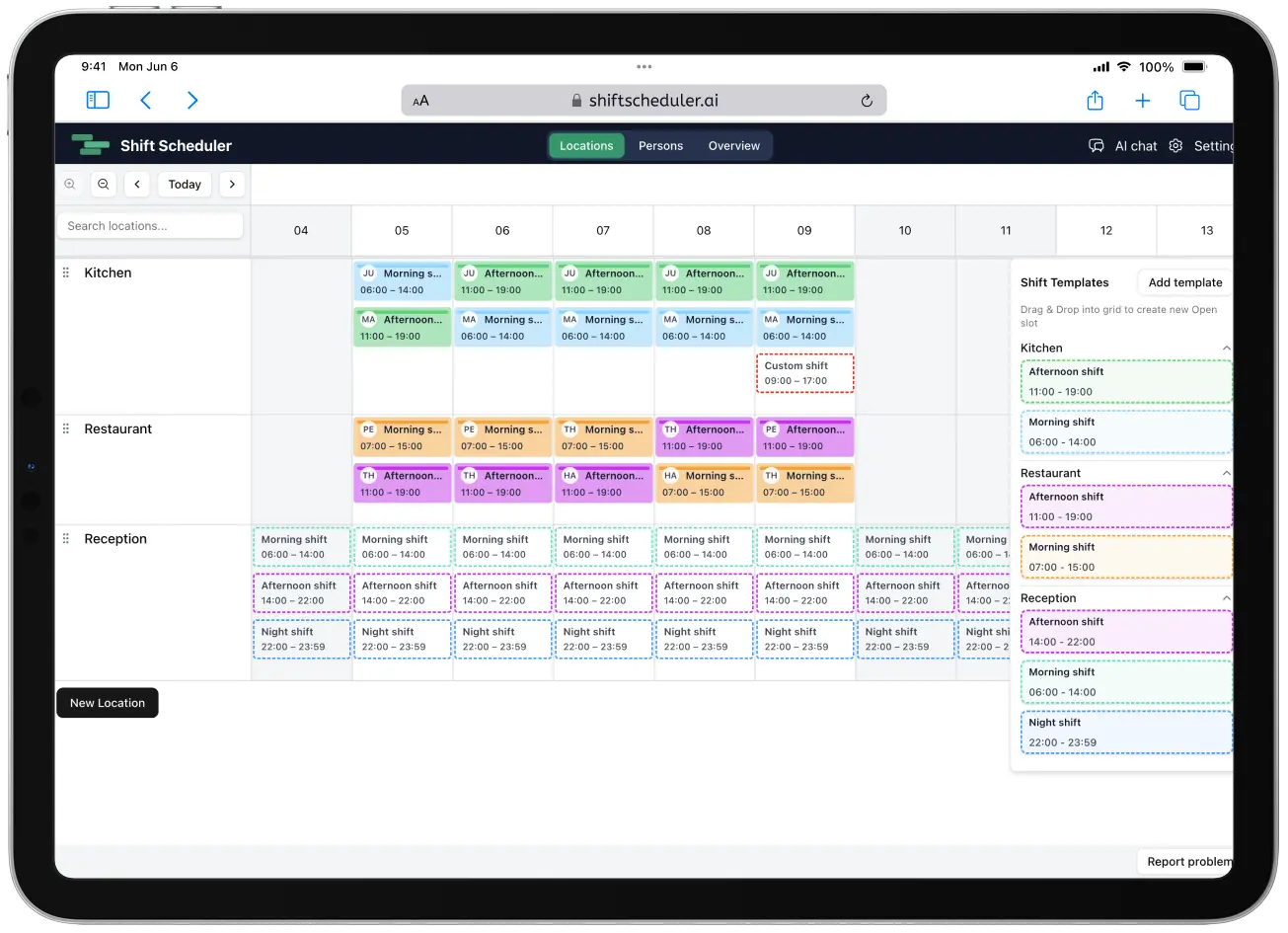
Todo cuadrante es, en el fondo, una negociación. Uno necesita el viernes libre por una boda, otro preferiría trabajar todos los sábados porque se pagan mejor, y un tercero sencillamente no puede estar en planta ese martes porque está de formación.
Shift Scheduler ofrece dos herramientas para esto, y lo más importante que hay que entender es hasta qué punto se comportan de forma distinta. Una preferencia es una petición. Un día bloqueado es una regla. En el calendario conviven como tres iconos pequeños; al planificador llegan como dos instrucciones completamente distintas.
Una preferencia no es un día bloqueado
| Preferencia (👍 / 👎) | Día bloqueado (🚫) | |
|---|---|---|
| Quién puede ponerla | Cualquiera en sus propios días. Administradores y responsables, en los de todos | Solo administradores y responsables |
| Qué significa | «Esto me vendría bien» / «Esto preferiría evitarlo» | «Esta persona no está disponible» |
| Cómo la trata el planificador | Como una señal blanda, sopesada frente a la cobertura, el descanso y la equidad | Como una restricción dura que no puede incumplir |
| Cuenta para el límite mensual | Sí | No |
| Sujeta a la fecha límite | Sí, para los miembros | No |
| El solver puede ignorarla | Sí, si la cobertura lo exige | Nunca |
Digámoslo sin rodeos: una preferencia nunca es una promesa. Si alguien pide un día y la cobertura va justa, el planificador puede asignárselo igualmente, porque un pulgar arriba es solo un término más en una función de puntuación que también contiene las reglas de descanso, las horas de contrato y el reparto equitativo. Si un día tiene que quedar libre de verdad, la preferencia es la herramienta equivocada: bloquéalo.
Cómo activar la recogida de preferencias
Todo está en Configuración → Preferencias, y la primera tarjeta tiene dos interruptores.
Recogida de preferencias decide si la gente puede marcar días. Si lo desactivas, los botones de pulgar arriba y pulgar abajo desaparecen del calendario en toda la aplicación.
Días bloqueados es un interruptor aparte. Hay equipos que quieren recoger preferencias y no bloquean nunca; en otros ocurre justo lo contrario. Desactivarlo oculta el icono 🚫 sin tocar nada de lo ya marcado.
Ambos vienen activados, así que un espacio de trabajo existente se comporta exactamente igual que antes.
Decidir cuándo se puede pedir
Debajo de los interruptores están los dos límites de cuándo se pueden introducir preferencias. Funcionan de forma distinta, y es a propósito.
Con cuánta antelación es un horizonte móvil, contado en días desde hoy. Ponlo en 90 y cualquiera podrá marcar cualquier día de los próximos tres meses, y nada más allá. Avanza con el calendario en lugar de reiniciarse en una fecha fija.
Fecha límite, en cambio, es un momento fijo y se refiere al mes anterior al que vas a planificar. Ponla el 10 a las 23:59 y las preferencias de octubre se bloquean el 10 de septiembre a las 23:59. La página de configuración te escribe ese ejemplo mientras escribes, con el nombre real del mes siguiente.
Ambos se pueden desactivar. Sin límite en el horizonte permite marcar cualquier día que aparezca en el calendario; Sin fecha límite quita el cierre, así que cada cual puede cambiar de idea durante todo el mes.
Una regla para el horizonte: mantenlo por encima de 60 días. Una fecha límite a principios del mes anterior puede quedar hasta unos 61 días antes del último día del mes que gobierna. Un horizonte más corto dejaría el final de ese mes fuera de alcance justo cuando vence su fecha límite: esos días no se podrían marcar nunca. La página de configuración te avisa si eliges un valor lo bastante bajo para que ocurra.
La fecha límite solo obliga a los miembros. Los administradores y responsables siempre pueden añadir o cambiar una preferencia, incluso en un mes cerrado hace semanas; de lo contrario, una fecha límite estricta te dejaría fuera de tu propio cuadrante.
Dos límites que mantienen la equidad
La segunda tarjeta contiene los límites. Los dos vienen sin límite.
Preferencias por persona indica cuántos días puede marcar cada persona en un mes natural. Los «me gusta» y los «no me gusta» suman al mismo número: tres significa tres días marcados en total, en la proporción que quiera. Es el ajuste que evita que un entusiasta marque veinte días y tape a todos los demás.
Preferencias en un día indica cuántas personas pueden reclamar la misma fecha. Cuando se llena, ese día queda cerrado para el resto. Rige el orden de llegada, y para eso están precisamente los numeritos.
Los días bloqueados quedan fuera de ambos límites. Son una decisión administrativa, no una petición: nunca consumen el cupo mensual de nadie ni ocupan plaza en un día.
Los números junto a los iconos
Cuando alguien marca un día, aparece un número pequeño junto a su pulgar: 1., 2., 3.
Es su posición en la cola de esa fecha concreta, según el orden en que llegaron las peticiones. La primera persona que reclama el 5 de octubre lleva el 1., la siguiente el 2., y el 6 de octubre la numeración vuelve a empezar. Los días bloqueados nunca llevan número: no hacen cola para nada.
La cola refleja tu petición actual, no la primera. Cualquier cambio —pasar de «me gusta» a «no me gusta», acotarla a turnos concretos, borrarla y volver a marcarla— te manda al final de la cola, y quien haya reclamado ese día mientras tanto se te adelanta. Volver a guardar una preferencia sin cambiar nada no hace nada: abrir la ventana y aceptar no le cuesta el puesto a nadie.
Esos números no son decorativos: el planificador con IA los usa directamente. La posición 1. vale 6000 puntos, la 2. vale 3000 y las siguientes valen 1000. En un pulgar arriba, la puntuación premia una asignación coincidente; en un pulgar abajo, penaliza una asignación que la persona quería evitar.
Cómo marca cada persona sus días
Los miembros usan Personas en ordenador y móvil. Pueden indicar preferencias en su propia fila durante el período de recogida y dentro de los límites configurados.
Los administradores y responsables trabajan en la cuadrícula Personas, donde cada persona tiene su fila y cada día sus tres botones en la esquina de la celda. Desde ahí se puede marcar en nombre de otra persona, algo muy útil cuando la petición llega por teléfono o en el pasillo.
En ambos casos, al pulsar se abre una ventana breve con una sola pregunta: ¿se trata del día entero o de turnos concretos? El día entero significa «ese sábado me gustaría trabajar». Elegir la plantilla Turno de noche significa «ese día trabajo encantado, pero de noche no». Lo segundo le resulta mucho más útil al planificador, porque le deja un hueco donde colocarte.
Días bloqueados: garantizar que un turno no se planifique
El día bloqueado es la herramienta para todo aquello que no se negocia.
Una vez puesto, esa persona no puede ser planificada ese día. Punto. Por dentro acaba exactamente en el mismo sitio que una ausencia aprobada: al solver se le prohíbe asignarla, no simplemente se le desaconseja. No hay peso que superar ni urgencia de cobertura que lo tumbe.
Además queda excluido de la equidad. Un día bloqueado no cuenta como un día en el que la persona estaba disponible y no recibió trabajo, así que bloquear a alguien por una formación de dos semanas no hará que el solver crea después que le debe turnos de más.
Igual que una preferencia, un bloqueo puede cubrir el día entero o plantillas de turno concretas. Esta segunda forma conviene recordarla, porque expresa con precisión las reglas reales más habituales:
- Día entero — formación, comisión de servicio, refuerzo en otro centro o sencillamente «hoy no lo planifiques».
- Turnos concretos — quien todavía no está habilitado para noches, la persona recién incorporada que no debe quedarse sola en el cierre, el aprendiz que no puede estar en caja sin supervisión.
Los bloqueos los ponen solo administradores y responsables, no los miembros, y ahí está la clave: un bloqueo es una decisión operativa, no una petición. Tampoco está sujeto a la fecha límite, así que puedes añadirlo la misma mañana del turno.
El método: deja que la cola guíe a la IA y usa turnos manuales para garantizar
Este es el apartado que decide si todo el ejercicio le parecerá justo a tu equipo. Y el orden importa.
1. Deja que pase la fecha límite. Abre la cuadrícula Personas del mes que vas a planificar. Cada día marcado lleva ya su número de cola.
2. Lee las preferencias antes de planificar nada. Día a día. Los números indican quién pidió primero y cuánto peso dará el planificador a cada petición.
3. Coloca a mano solo los resultados que deban estar garantizados. El solver ya da 6000 puntos a la primera petición, 3000 a la segunda y 1000 a las demás, así que no hace falta reproducir la cola manualmente. Un turno creado a mano sigue siendo un hecho fijo. Si una petición debe cumplirse, colócala tú: un peso alto no es una garantía.
4. Añade bloqueos para todo lo que no debe ocurrir. Días de formación, personas no habilitadas para cierto tipo de turno, cualquiera que esa semana no deba estar en un puesto concreto.
5. Ahora sí, lanza la planificación con IA y deja que rellene todo lo que siga abierto. Conserva los turnos ya creados, no toca los días bloqueados y pondera cada preferencia restante según su posición. Las peticiones anteriores reciben bonificaciones o penalizaciones mayores, aunque la cobertura, el descanso, las horas de contrato y la equidad todavía pueden imponerse.
El motivo es sencillo: los turnos manuales y los bloqueos son garantías; las preferencias ponderadas son optimización. Fija tú solo las garantías y deja que el solver calcule el resto.
Así puedes explicar la regla con precisión: la primera petición pesa seis veces más que una petición posterior normal y la segunda pesa tres veces más. Ninguna es una promesa salvo que crees el turno a mano o bloquees la asignación no deseada.
Ajustes recomendados según el caso
| Situación | Días de antelación | Fecha límite | Por persona | En un día |
|---|---|---|---|---|
| Equipo pequeño, mucha confianza | Sin límite | Sin fecha límite | Sin límite | Sin límite |
| Cuadrante mensual publicado con antelación | 90 | 10, 23:59 | 3 | 1 – 2 |
| Fines de semana muy demandados | 90 | 7, 23:59 | 2 | 1 |
| Solo bloqueos, sin recoger preferencias | — | — | — | — (desactiva la recogida y deja activos los días bloqueados) |
Si empiezas ahora, la fila del medio es un buen punto de partida. Noventa días quedan holgadamente por encima del suelo de 60, una fecha límite el día 10 deja semana y media para pensarlo, y tres preferencias por persona bastan para cubrir los días que de verdad importan sin convertir el calendario en una carta a los Reyes.
Preguntas frecuentes
¿Quién puede bloquear un día?
Los administradores y los responsables. Los miembros pueden poner pulgar arriba y pulgar abajo en sus propios días, pero no bloquearse un día: un bloqueo es una decisión operativa sobre disponibilidad, no una petición.
¿Los días bloqueados cuentan para el límite mensual de preferencias?
No. Los días bloqueados quedan fuera de ambos límites. Nunca consumen el cupo mensual ni ocupan plaza en un día con capacidad limitada, así que puedes bloquear tantos días como haga falta.
¿Qué significan los números pequeños junto a los pulgares?
Indican la posición de esa persona en la cola de esa fecha concreta, según el orden en que se introdujeron las peticiones. La primera que marca el 5 de octubre lleva el 1., la segunda el 2., y al día siguiente la cuenta vuelve a empezar. El número sigue la última versión de la petición: quien cambia su preferencia más tarde pasa al final de la cola de ese día. Úsalos para decidir a quién atender antes.
¿Se pueden cambiar las preferencias después de la fecha límite?
Los miembros no; los administradores y responsables sí. La fecha límite existe para darte un conjunto estable de peticiones con el que trabajar, no para dejarte fuera de tu propio cuadrante, así que quien gestiona el horario puede seguir editando.
¿Qué pasa si dos personas quieren el mismo día y solo queda una plaza?
La petición más antigua se queda la plaza y el día se cierra para el resto: su botón de pulgar arriba aparece atenuado con la explicación. Si alguien se retira, la plaza vuelve a quedar libre y los números restantes suben.
¿El planificador con IA está obligado a respetar una preferencia?
No. Una preferencia es una señal blanda que se sopesa frente a la cobertura, el descanso, las horas de contrato y la equidad. La posición 1 vale 6000 puntos, la 2 vale 3000 y las posteriores 1000, pero el solver puede ignorar cualquiera. Si un día debe respetarse con seguridad, crea el turno a mano; para el caso contrario, usa un día bloqueado.
¿La planificación con IA sobrescribirá los turnos que puse a mano?
No. Los turnos que ya están en el calendario se tratan como hechos fijos. El planificador rellena solo lo que sigue abierto a su alrededor y cuenta tus turnos manuales en las horas y la equidad de cada persona.
¿Se puede marcar una preferencia para un turno concreto en vez de para todo el día?
Sí. Al pulsar un pulgar, la ventana pregunta si la preferencia se refiere a cualquier turno de ese día o a plantillas concretas. Las preferencias por turno suelen ser más útiles, porque «de noche no» todavía le deja al planificador un hueco donde colocar a esa persona.
¿Qué ocurre con las preferencias existentes si desactivo la recogida?
No se borra nada. Los botones desaparecen del calendario y no se pueden introducir preferencias nuevas, pero todo lo ya marcado sigue guardado y reaparece en cuanto vuelvas a activar el interruptor.