Shift Scheduler Blog
Atajos en Shift Scheduler: arrastra, duplica y deshaz cambios más rápido
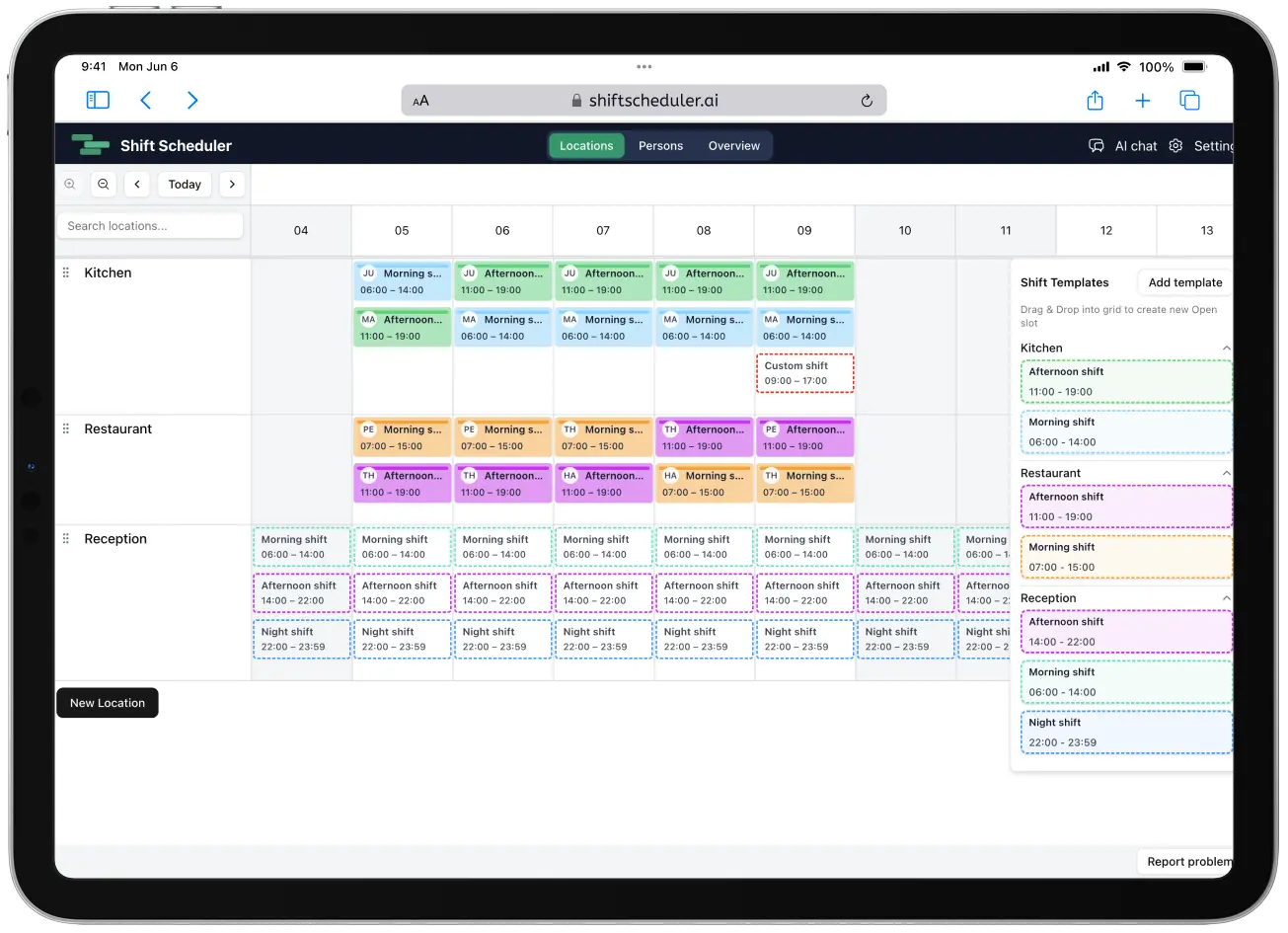
En Shift Scheduler, la mayoría de los cambios en el horario se hacen con el ratón, no rellenando formularios. Una vez que conoces los atajos, crear y ajustar un horario es mucho más rápido.
La idea básica:
- Arrastra un turno o un hueco abierto para moverlo a otro día, otra persona o otro sitio.
- Mantén pulsada Alt (Option en Mac) mientras arrastras para duplicarlo en lugar de moverlo.
- Un hueco abierto recurrente se mueve o se duplica como patrón semanal completo; un turno nunca lo hace.
- Pulsa Cmd/Ctrl+Z en cualquier momento para deshacer tu último cambio.
- Pulsa Cmd/Ctrl+B para mostrar u ocultar la barra lateral.
Arrastrar para mover
Tanto en la vista de Personas (/people) como en la de Sitios (/locations), haz clic y mantén pulsado sobre cualquier turno o hueco abierto y arrástralo a otro día. Suéltalo sobre la fila de otra persona o de otro sitio y también se moverá allí.
Un clic corto sin arrastrar abre el formulario de edición en su lugar, así que nunca tienes que elegir entre hacer clic o arrastrar: Shift Scheduler distingue lo que quieres según si el puntero se ha movido de verdad o no.
Alt+arrastrar para duplicar
Mantén pulsada Alt (Option en un teclado Mac) mientras empiezas a arrastrar, y Shift Scheduler duplicará lo que estás arrastrando en lugar de moverlo. El original se queda exactamente donde estaba, y se crea una copia allí donde lo sueltes.
Esto funciona igual para un turno asignado que para un hueco abierto, pero lo que significa «duplicar» en un hueco abierto depende de si se repite cada semana o si solo existe en una fecha concreta. La tabla siguiente muestra la diferencia.
Cómo funcionan arrastrar y Alt+arrastrar con huecos y turnos
La vista de Sitios se apoya en dos elementos relacionados, pero distintos:
- Un hueco abierto es un puesto sin cubrir. Puede ser recurrente (viene de la plantilla semanal del sitio y se repite el mismo día de la semana cada semana) o puntual (solo existe en una fecha concreta).
- Un turno es una asignación concreta de una persona en un día. Un turno nunca puede ser recurrente; solo los huecos pueden repetirse.
Cuando un turno se asigna para cubrir un hueco abierto, se dibuja como una capa que queda encima de ese hueco. Al arrastrar, la acción siempre actúa sobre la capa que realmente has cogido:
| Arrastrar | Alt+arrastrar (Option+arrastrar en Mac) | |
|---|---|---|
| Hueco abierto (vacío) | Mueve el hueco. Si es un hueco semanal recurrente, se mueve todo el patrón de la semana; por ejemplo, arrastrar un hueco de todos los lunes al martes hace que a partir de ahora se repita todos los martes. | Duplica el hueco. Duplicar un hueco recurrente de lunes a martes crea un segundo hueco recurrente, independiente, los martes; el hueco original del lunes sigue intacto. |
| Turno sin hueco debajo | Mueve solo ese turno. | Duplica solo ese turno. |
| Turno colocado sobre un hueco | Mueve solo el turno, nunca el hueco de debajo. Un turno siempre es puntual; solo los huecos pueden ser recurrentes. | Duplica solo el turno, nunca el hueco. Shift Scheduler siempre trata un turno asignado como una capa encima de su hueco, así que duplicarlo nunca toca, ni duplica, el patrón recurrente de debajo. |
Esa última fila es la que conviene recordar: duplicar un turno ya cubierto nunca crea un nuevo hueco recurrente por accidente, aunque el turno esté visualmente encima de uno. El patrón recurrente solo cambia cuando arrastras el propio hueco, en un día en el que no está cubierto por ningún turno asignado.
Arrastrar huecos abiertos también funciona entre sitios distintos: suelta un hueco sobre la fila de otro sitio para moverlo allí, o, manteniendo Alt, para duplicarlo en ese sitio.
Cmd/Ctrl+Z: deshaz tu último cambio
Si un arrastre, una edición o una eliminación no ha salido como esperabas, pulsa Cmd+Z en Mac o Ctrl+Z en Windows/Linux para deshacerlo. Funciona desde cualquier parte de la aplicación una vez que has iniciado sesión; no necesitas estar en ninguna página en concreto.
Algunas cosas que conviene saber sobre su funcionamiento:
- Deshace tu cambio más reciente. Si has hecho varios cambios desde el que realmente quieres deshacer, deshacer también revierte todos los cambios posteriores a él, no solo ese; es una forma de volver atrás de verdad, no de retirar un cambio antiguo concreto de en medio.
- Los cambios se pueden deshacer hasta 24 horas después de realizarse.
- El historial completo se conserva 60 días, así que si ya han pasado 24 horas desde el cambio más reciente, puedes revisar y revertir entradas individuales más antiguas desde Configuración → Historial.
- Solo los administradores y los responsables pueden deshacer cambios.
Si estás escribiendo en un campo de texto cuando pulsas Cmd/Ctrl+Z, Shift Scheduler deja que actúe el deshacer de texto normal de tu navegador; el atajo solo deshace cambios del horario cuando no estás editando texto en ese momento.
Extra: Cmd/Ctrl+B muestra u oculta la barra lateral
Pulsa Cmd+B (Mac) o Ctrl+B (Windows/Linux) para plegar o desplegar la barra lateral. Útil cuando quieres un poco más de espacio para un horario ancho.
Preguntas frecuentes
¿Cómo duplico un turno en lugar de moverlo?
Mantén pulsada Alt (Option en Mac) mientras arrastras el turno y suéltalo donde quieras la copia. El turno original se queda donde estaba.
Si hago Alt+arrastrar sobre un turno que está encima de un hueco, ¿se duplica también el hueco?
No. Shift Scheduler siempre trata un turno asignado como una capa encima de su hueco. Duplicar el turno solo crea un segundo turno; nunca crea ni cambia el hueco recurrente que hay debajo.
¿Qué pasa si arrastro un hueco abierto recurrente a otro día?
Todo el patrón semanal se mueve con él. Si se repetía cada lunes, ahora se repetirá cada día de la semana al que lo hayas arrastrado y dejará de aparecer los lunes.
¿Cómo duplico un hueco recurrente sin quitarlo de su día original?
Mantén pulsada Alt mientras lo arrastras. El hueco original sigue repitiéndose en su día original, y se crea un nuevo hueco recurrente e independiente en el día donde lo sueltes.
¿Cmd/Ctrl+Z deshace solo mi último clic, o todo desde un momento dado?
Siempre deshace primero tu cambio más reciente, y cualquier cambio hecho después de él. Está pensado para devolver el horario al estado anterior a toda esa serie de cambios, no para retirar un único cambio de en medio dejando intacto todo lo posterior.
¿Puede cualquiera deshacer cambios, o solo ciertos roles?
Solo los administradores y los responsables pueden usar Cmd/Ctrl+Z o las opciones de revertir en Configuración → Historial.
¿Hay un límite de tiempo para deshacer un cambio?
Sí. Los cambios se pueden deshacer hasta 24 horas después de realizarse. El historial en sí se conserva durante 60 días, así que los cambios más antiguos siguen siendo visibles en Configuración → Historial aunque ya no se puedan revertir.