Shift Scheduler Blog
Les raccourcis dans Shift Scheduler : glisser, dupliquer et revenir en arrière plus vite
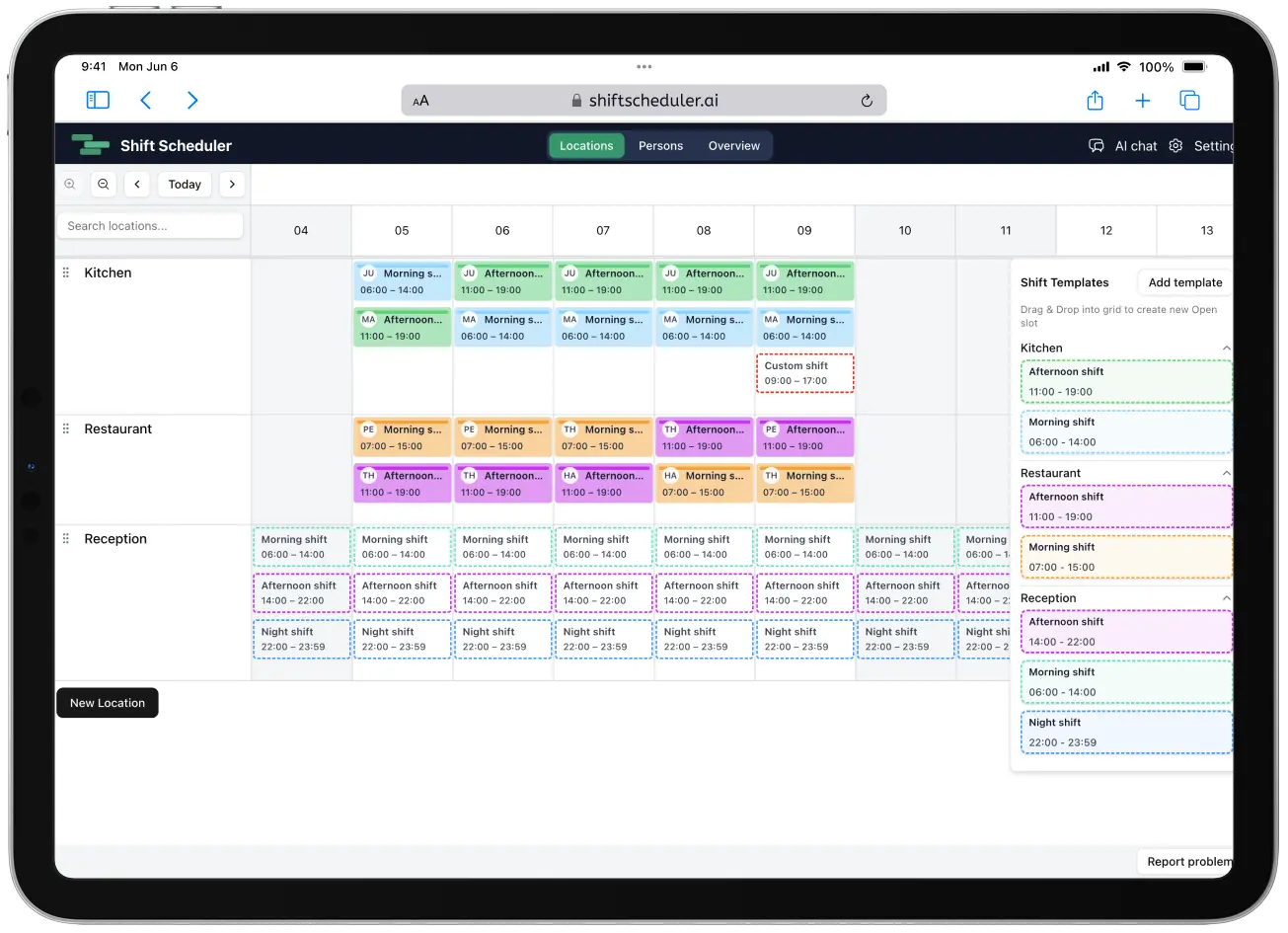
Dans Shift Scheduler, la plupart des modifications du planning se font à la souris, pas dans des formulaires. Une fois les raccourcis connus, construire et ajuster un planning devient beaucoup plus rapide.
En résumé :
- Faites glisser un shift ou un créneau ouvert pour le déplacer vers un autre jour, une autre personne ou un autre site.
- Maintenez Alt (Option sur Mac) en glissant pour dupliquer au lieu de déplacer.
- Un créneau ouvert récurrent se déplace ou se duplique en tant que motif hebdomadaire complet ; un shift, jamais.
- Appuyez à tout moment sur Cmd/Ctrl+Z pour revenir sur votre dernière modification.
- Appuyez sur Cmd/Ctrl+B pour afficher ou masquer la barre latérale.
Glisser pour déplacer
Dans la vue Personnes (/people) comme dans la vue Sites (/locations), cliquez sur n'importe quel shift ou créneau ouvert, maintenez le clic, puis faites-le glisser vers un autre jour. Déposez-le sur la ligne d'une autre personne ou d'un autre site pour l'y déplacer aussi.
Un simple clic sans déplacement ouvre le formulaire d'édition à la place : vous n'avez donc jamais à choisir entre cliquer et glisser, Shift Scheduler détermine votre intention selon que le curseur a réellement bougé ou non.
Alt+glisser pour dupliquer
Maintenez Alt (Option sur un clavier Mac) enfoncée au début du glissement, et Shift Scheduler duplique l'élément déplacé au lieu de le déplacer. L'original reste exactement où il était, et une copie est créée à l'endroit où vous la déposez.
Cela fonctionne de la même façon pour un shift assigné et pour un créneau ouvert — mais ce que « dupliquer » signifie pour un créneau ouvert dépend de sa nature : récurrent chaque semaine, ou existant sur une seule date. Le tableau ci-dessous détaille la différence.
Comment glisser et Alt+glisser se comportent pour les créneaux et les shifts
La vue Sites repose sur deux éléments liés, mais différents :
- Un créneau ouvert est un poste non pourvu. Il peut être récurrent (il provient du modèle hebdomadaire du site et se répète le même jour de la semaine, chaque semaine) ou ponctuel (il n'existe qu'à une date précise).
- Un shift est une affectation concrète d'une personne pour un jour donné. Un shift ne peut jamais être récurrent — seuls les créneaux le peuvent.
Lorsqu'un shift est assigné pour couvrir un créneau ouvert, il s'affiche comme une couche posée au-dessus de ce créneau. Le glissement agit toujours sur la couche que vous avez réellement saisie :
| Glisser | Alt+glisser (Option+glisser sur Mac) | |
|---|---|---|
| Créneau ouvert (vide) | Déplace le créneau. S'il s'agit d'un créneau hebdomadaire récurrent, tout le motif de la semaine se déplace — par exemple, glisser un créneau de tous les lundis vers le mardi le fait désormais se répéter tous les mardis. | Duplique le créneau. Dupliquer un créneau récurrent du lundi vers le mardi crée un second créneau récurrent, indépendant, le mardi — le créneau du lundi d'origine reste inchangé. |
| Shift sans créneau en dessous | Déplace uniquement ce shift. | Duplique uniquement ce shift. |
| Shift posé sur un créneau | Déplace uniquement le shift — jamais le créneau en dessous. Un shift est toujours ponctuel ; seuls les créneaux peuvent être récurrents. | Duplique uniquement le shift — jamais le créneau. Shift Scheduler considère toujours un shift assigné comme une couche au-dessus de son créneau : le dupliquer ne touche jamais, et ne duplique jamais, le motif récurrent en dessous. |
La dernière ligne est celle à retenir : dupliquer un shift pourvu ne crée jamais accidentellement un nouveau créneau récurrent, même si le shift est visuellement posé juste au-dessus d'un créneau. Le motif récurrent ne change que lorsque vous glissez le créneau lui-même, un jour où il n'est pas couvert par un shift assigné.
Le glissement des créneaux ouverts fonctionne aussi entre sites : déposez un créneau sur la ligne d'un autre site pour l'y déplacer — ou, en maintenant Alt, l'y dupliquer.
Cmd/Ctrl+Z : revenir sur votre dernière modification
Si un déplacement, une modification ou une suppression ne s'est pas passé comme prévu, appuyez sur Cmd+Z sur Mac ou Ctrl+Z sur Windows/Linux pour revenir en arrière. Cela fonctionne depuis n'importe quelle page de l'application dès que vous êtes connecté — vous n'avez pas besoin d'être sur une page particulière.
Quelques points à connaître sur son fonctionnement :
- Il annule votre modification la plus récente. Si vous avez effectué plusieurs modifications depuis celle que vous voulez réellement annuler, revenir en arrière annule aussi toutes les modifications faites après elle — c'est donc un véritable retour en arrière, pas un moyen d'annuler une seule modification ancienne isolément.
- Les modifications peuvent être annulées pendant jusqu'à 24 heures après leur réalisation.
- L'historique complet est conservé 60 jours ; si les 24 heures sont déjà écoulées pour la modification la plus récente, vous pouvez consulter et annuler des entrées plus anciennes individuellement depuis Paramètres → Historique.
- Seuls les administrateurs et les managers peuvent revenir en arrière.
Si vous êtes en train de saisir du texte dans un champ lorsque vous appuyez sur Cmd/Ctrl+Z, Shift Scheduler laisse la main à l'annulation de texte habituelle de votre navigateur — le raccourci ne revient sur les modifications du planning que lorsque vous n'êtes pas en train de modifier du texte.
Bonus : Cmd/Ctrl+B affiche ou masque la barre latérale
Appuyez sur Cmd+B (Mac) ou Ctrl+B (Windows/Linux) pour replier ou déplier la barre latérale. Pratique pour gagner un peu de place sur un planning large.
FAQ
Comment dupliquer un shift au lieu de le déplacer ?
Maintenez Alt (Option sur Mac) en faisant glisser le shift, puis déposez-le à l'endroit où vous voulez la copie. Le shift d'origine reste à sa place.
Si je fais un Alt+glisser sur un shift posé sur un créneau, le créneau est-il aussi dupliqué ?
Non. Shift Scheduler considère toujours un shift assigné comme posé au-dessus de son créneau. Dupliquer le shift ne crée qu'un second shift — cela ne crée ni ne modifie jamais le créneau récurrent en dessous.
Que se passe-t-il si je glisse un créneau ouvert récurrent vers un autre jour ?
Tout le motif hebdomadaire se déplace avec lui. S'il se répétait tous les lundis, il se répétera désormais chaque jour où vous l'avez déposé, et n'apparaîtra plus le lundi.
Comment dupliquer un créneau récurrent sans le retirer de son jour d'origine ?
Maintenez Alt en le faisant glisser. Le créneau d'origine continue de se répéter à son jour habituel, et un nouveau créneau récurrent, indépendant, est créé le jour où vous le déposez.
Cmd/Ctrl+Z annule-t-il seulement mon dernier clic, ou tout depuis un moment donné ?
Il revient d'abord sur votre modification la plus récente, puis sur toute modification faite après elle. Il ramène le planning à son état d'avant toute cette série de modifications, plutôt que de retirer une seule modification au milieu en conservant tout ce qui suit.
N'importe qui peut-il revenir en arrière, ou seulement certains rôles ?
Seuls les administrateurs et les managers peuvent utiliser Cmd/Ctrl+Z ou les options d'annulation dans Paramètres → Historique.
Y a-t-il une limite de temps pour revenir en arrière ?
Oui. Les modifications peuvent être annulées jusqu'à 24 heures après leur réalisation. L'historique lui-même est conservé 60 jours, donc les modifications plus anciennes restent visibles dans Paramètres → Historique même lorsqu'elles ne peuvent plus être annulées.