Shift Scheduler Blog
Jours fériés et planning des équipes : un calendrier commun à tout l’espace de travail
Lorsque les jours fériés figurent uniquement dans un calendrier séparé, ils passent facilement inaperçus au moment de préparer le planning. On risque alors de prévoir un effectif insuffisant, de fausser la lecture des heures ou de présenter une date particulière comme un jour de travail ordinaire.
Shift Scheduler propose désormais un calendrier de jours fériés commun à tout l’espace de travail. Les administrateurs et les managers préparent le calendrier de chaque année, les dates concernées sont mises en évidence directement dans les plannings Personnes et Lieux, et la Vue d’ensemble indique combien d’heures de travail habituelles ont été effectuées pendant les jours fériés.
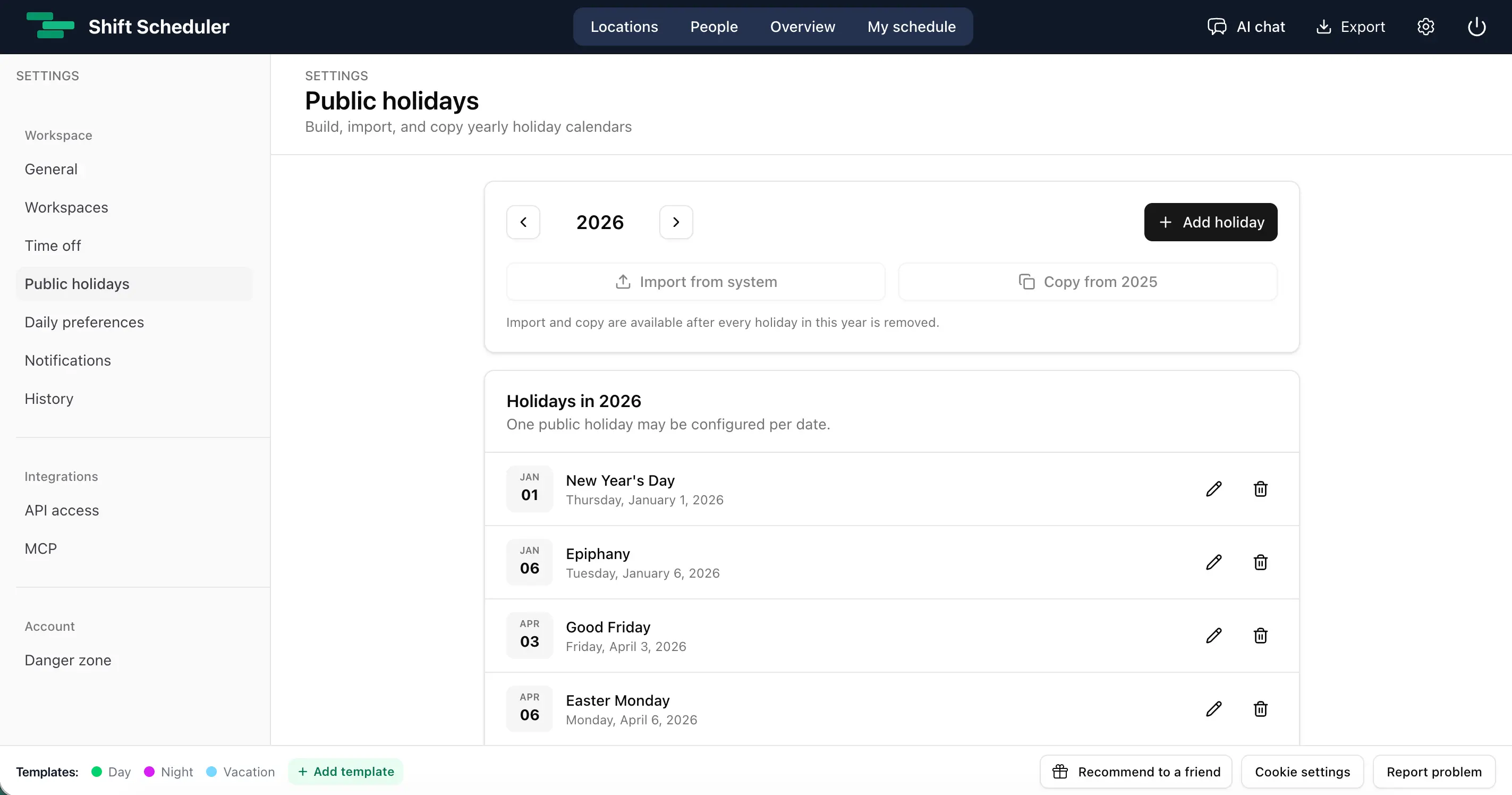
Trois façons de préparer votre calendrier
Ouvrez Paramètres → Jours fériés, puis choisissez l’année à gérer. Trois méthodes sont disponibles :
- Importer les jours fériés d’un pays ou d’une région. Sélectionnez le pays puis, le cas échéant, l’État, la province ou la région. Vous pourrez vérifier la liste complète avant de l’enregistrer.
- Ajouter une date manuellement. Saisissez le nom et la date d’une fermeture locale, d’un congé accordé par l’entreprise ou de toute autre journée importante pour votre équipe.
- Copier l’année précédente. Reprenez les noms, les mois et les jours de l’année immédiatement antérieure, puis corrigez les éventuelles exceptions.
Les jours fériés importés sont enregistrés sous forme d’instantané modifiable. Ils ne restent pas synchronisés avec la source : un calendrier déjà validé ne changera donc pas à votre insu après une mise à jour ultérieure. Vous pouvez renommer ou supprimer chaque entrée et compléter l’import avec vos propres dates.
L’import et la copie ne sont possibles que si l’année cible est vide. Une action groupée ne peut ainsi pas écraser un calendrier qu’une autre personne a déjà commencé à préparer.
Repérez les jours fériés pendant la planification
Dès qu’une date est ajoutée au calendrier, toute sa colonne apparaît sur fond ambré dans Personnes comme dans Lieux. Cette mise en évidence remplace la teinte habituelle du week-end. La sélection des cellules, la modification des shifts, les préférences et les autres interactions restent inchangées.
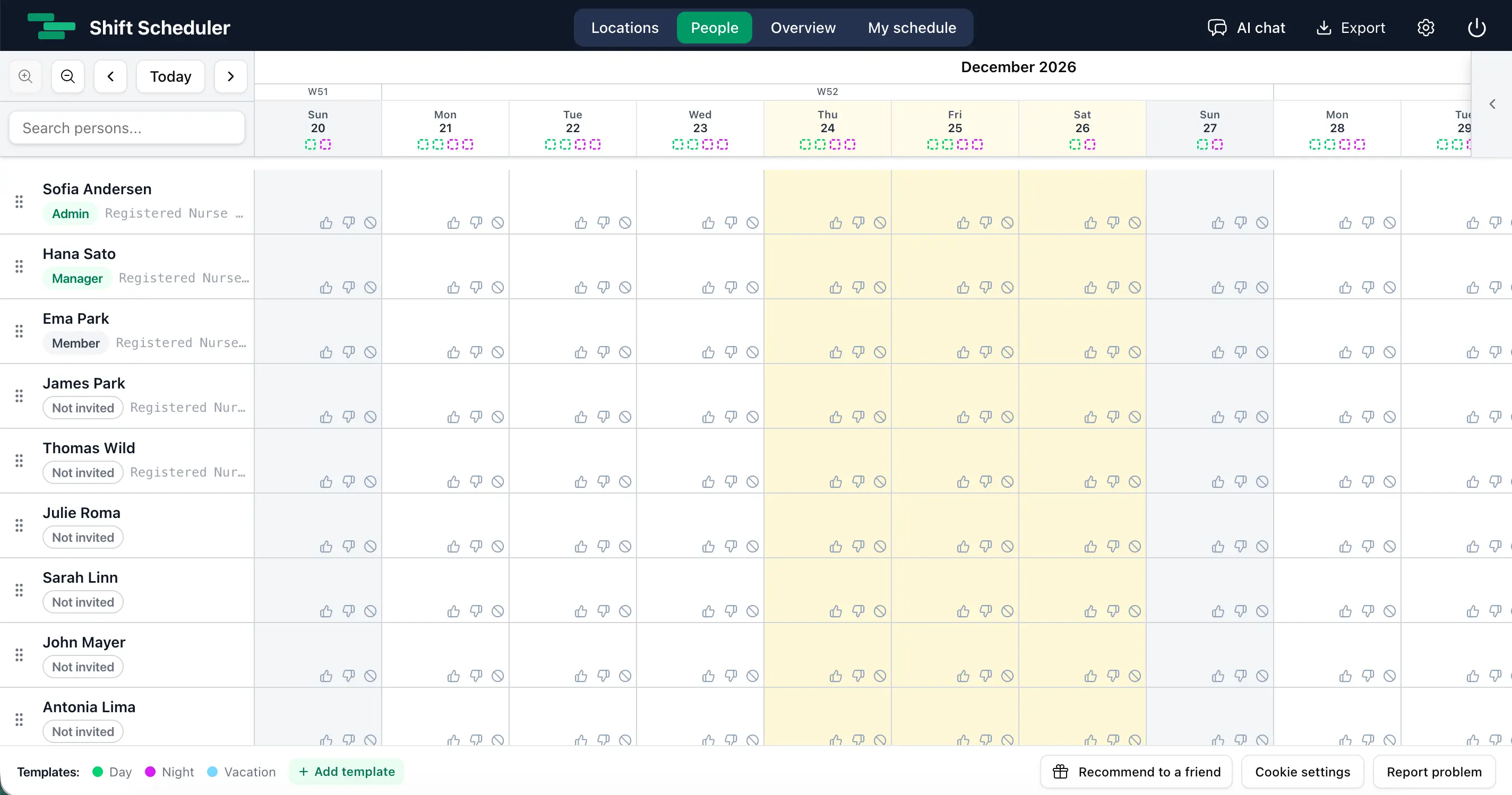
Le même calendrier s’applique à l’ensemble de l’espace de travail. Les managers n’ont donc pas à entretenir une liste distincte pour chaque personne ou chaque lieu, et tout le monde planifie à partir des mêmes dates.
Suivez les heures travaillées les jours fériés
La Vue d’ensemble affiche, pour chaque mois, les heures travaillées les jours fériés à côté des totaux du samedi et du dimanche. Le même indicateur est additionné dans le récapitulatif annuel. En français, il est abrégé JF ; son libellé complet apparaît au survol.
Le calcul obéit à des règles simples :
- Seuls les shifts de travail habituels sont comptabilisés.
- Les absences et autres congés ne sont pas considérés comme du travail un jour férié.
- Un shift de nuit est rattaché à sa date de début, comme dans le reste du planning.
- Si un jour férié tombe le week-end, un shift travaillé compte dans les deux totaux. Huit heures effectuées un samedi férié ajoutent donc huit heures au samedi et huit heures aux jours fériés.
Ce chevauchement est volontaire. « Travaillé le samedi » et « travaillé un jour férié » répondent à deux questions opérationnelles différentes.
Ce que les jours fériés changent — et ce qu’ils ne changent pas
Le calendrier est conçu pour améliorer la visibilité et le reporting. L’ajout d’un jour férié :
- met la date en évidence dans les grilles de planification ;
- ajoute les heures concernées aux récapitulatifs mensuels et annuels ;
- fournit aux managers une liste partagée et modifiable.
En revanche, il ne crée pas automatiquement une absence, ne modifie ni les besoins en personnel ni les règles de planification par IA, et ne calcule aucune majoration, heure supplémentaire ou rémunération spécifique. Le droit du travail, les conventions collectives et les politiques internes varient selon les pays et les organisations : ces décisions restent donc entièrement entre vos mains.
Qui peut gérer le calendrier ?
Tous les membres de l’espace de travail voient les jours fériés dans le planning. Les administrateurs et les managers peuvent les ajouter, les modifier, les supprimer, les importer et les copier. Chaque espace de travail possède son propre calendrier : une date configurée pour une équipe n’apparaît jamais dans le planning d’une autre.
Questions fréquentes
Puis-je importer automatiquement les jours fériés officiels ?
Oui. Dans Paramètres → Jours fériés, choisissez l’année et le territoire concernés, vérifiez l’aperçu, puis confirmez l’import. La liste est enregistrée comme un instantané modifiable, et non comme une source synchronisée en permanence.
Puis-je ajouter une fermeture d’entreprise qui n’est pas un jour férié officiel ?
Oui. Ajoutez-la manuellement avec le nom et la date employés par votre équipe. Les dates saisies manuellement et les dates importées se comportent de la même manière dans le planning et la Vue d’ensemble.
Un jour férié crée-t-il automatiquement une absence pour les salariés ?
Non. Les jours fériés servent de repères visuels et statistiques. Ils ne créent aucune demande d’absence, ne suppriment aucun shift et ne modifient pas les besoins en personnel.
Comment compter un jour férié qui tombe le week-end ?
Un shift habituel travaillé pendant un jour férié de week-end est comptabilisé à la fois dans le total du jour de week-end concerné et dans celui des jours fériés. Les absences restent exclues.