Shift Scheduler Blog
Präferenzen und gesperrte Tage: Das Team darf fragen, Sie entscheiden
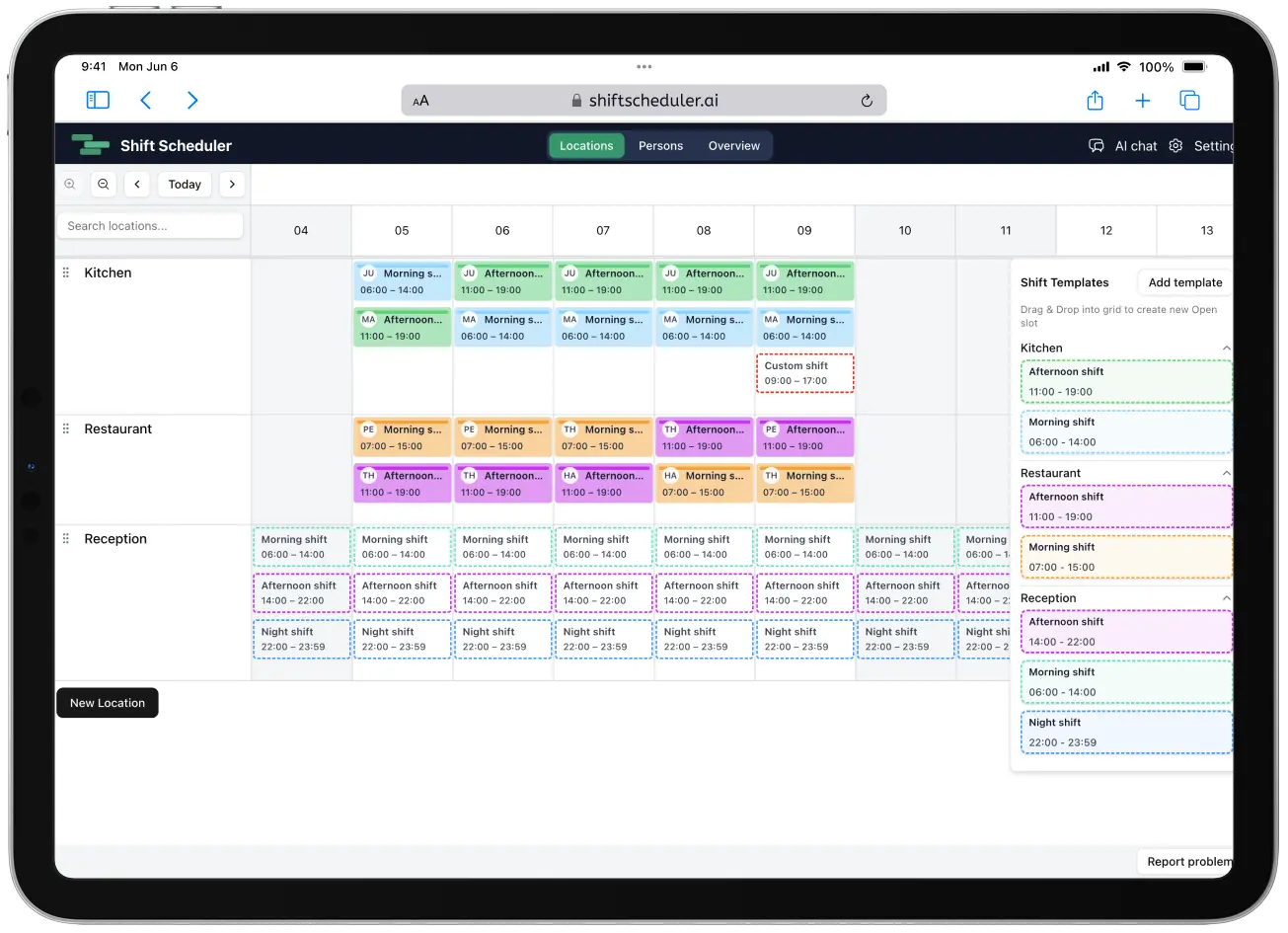
Jeder Dienstplan ist ein Stück Verhandlung. Eine Person braucht den Freitag frei, weil sie auf eine Hochzeit muss. Die nächste würde am liebsten jeden Samstag arbeiten, weil der besser bezahlt wird. Und die dritte kann am Dienstag schlicht nicht auf Station sein, weil sie auf Fortbildung ist.
Shift Scheduler bietet dafür zwei Werkzeuge — und das Wichtigste daran ist, wie unterschiedlich sie sich verhalten. Eine Präferenz ist ein Wunsch. Ein gesperrter Tag ist eine Regel. Im Kalender sitzen sie als drei kleine Symbole nebeneinander, beim Planer kommen sie als zwei grundverschiedene Anweisungen an.
Präferenz und gesperrter Tag sind nicht dasselbe
| Präferenz (👍 / 👎) | Gesperrter Tag (🚫) | |
|---|---|---|
| Wer sie setzen darf | Alle für ihre eigenen Tage. Admins und Manager für alle | Nur Admins und Manager |
| Was sie bedeutet | „Das hätte ich gern" / „Darauf würde ich lieber verzichten" | „Diese Person steht nicht zur Verfügung" |
| Wie der Planer damit umgeht | Als weiches Signal, abgewogen gegen Besetzung, Ruhezeiten und Fairness | Als harte Nebenbedingung, die nicht verletzt werden darf |
| Zählt auf das Monatslimit | Ja | Nein |
| Unterliegt der Frist | Ja, für Mitglieder | Nein |
| Kann vom Solver überstimmt werden | Ja, wenn die Besetzung es verlangt | Nie |
Sagen wir es deutlich: Eine Präferenz ist nie eine Zusage. Wünscht sich jemand einen Tag und die Besetzung ist knapp, plant der Solver ihn womöglich trotzdem ein — ein Daumen hoch ist nur ein Term in einer Bewertungsfunktion, in der auch Ruhezeiten, Vertragsstunden und Fairness stecken. Soll ein Tag wirklich frei bleiben, ist die Präferenz das falsche Werkzeug. Dann sperren Sie ihn.
Präferenzerfassung einschalten
Alles steht unter Einstellungen → Präferenzen, und die erste Karte enthält zwei Schalter.
Präferenzerfassung entscheidet, ob überhaupt jemand Tage markieren kann. Schalten Sie sie aus, verschwinden die Daumen-hoch- und Daumen-runter-Schaltflächen app-weit aus dem Kalender.
Gesperrte Tage ist ein eigener Schalter. Manche Teams wollen Wünsche einsammeln, brauchen Sperren aber nie; anderswo ist es genau umgekehrt. Dieser Schalter blendet das Symbol 🚫 aus, ohne bereits markierte Tage anzurühren.
Beide sind standardmäßig an — ein bestehender Arbeitsbereich verhält sich also genau wie bisher.
Festlegen, wann gewünscht werden darf
Unter den Schaltern liegen die beiden Grenzen dafür, wann Präferenzen eingetragen werden dürfen. Sie funktionieren unterschiedlich, und das ist Absicht.
Wie weit im Voraus ist ein gleitender Horizont, gemessen in Tagen ab heute. Stellen Sie 90 ein, und jede Person kann jeden Tag der nächsten drei Monate markieren — und nichts darüber hinaus. Er wandert mit dem Kalender mit, statt zu einem Stichtag neu zu starten.
Frist ist dagegen ein fester Zeitpunkt und bezieht sich auf den Monat vor dem geplanten. Setzen Sie sie auf den 10. um 23:59, dann werden die Präferenzen für Oktober am 10. September um 23:59 gesperrt. Die Einstellungsseite schreibt Ihnen dieses Beispiel beim Tippen mit dem echten Namen des Folgemonats aus.
Beides lässt sich abschalten. Kein Limit beim Horizont heißt: Jeder Tag, der im Kalender erscheint, kann markiert werden. Keine Frist hebt die Sperre auf, sodass es sich alle den ganzen Monat über anders überlegen dürfen.
Eine Faustregel für den Horizont: halten Sie ihn über 60 Tage. Eine Frist früh im Vormonat kann bis zu rund 61 Tage vor dem letzten Tag des Monats liegen, den sie regelt. Ein kürzerer Horizont würde bedeuten, dass das Monatsende bei Ablauf seiner Frist noch außer Reichweite ist — diese Tage ließen sich dann überhaupt nie markieren. Die Einstellungsseite warnt Sie, wenn Sie einen Wert wählen, bei dem das droht.
Die Frist bindet nur Mitglieder. Admins und Manager können Präferenzen immer hinzufügen oder ändern, auch für einen Monat, der vor Wochen geschlossen wurde — sonst würde eine einzige strenge Frist Sie aus Ihrem eigenen Dienstplan aussperren.
Zwei Limits für die Fairness
Die zweite Karte enthält die Limits. Beide sind standardmäßig unbegrenzt.
Präferenzen pro Person bestimmt, wie viele Tage eine Person pro Kalendermonat markieren darf. Positive und negative zählen auf dieselbe Zahl: Drei bedeutet drei markierte Tage insgesamt, in beliebiger Mischung. Genau diese Einstellung verhindert, dass eine besonders eifrige Person zwanzig Tage markiert und damit alle anderen übertönt.
Präferenzen an einem Tag bestimmt, wie viele Personen dasselbe Datum beanspruchen dürfen. Ist der Tag voll, wird er für alle anderen gesperrt. Es gilt: Wer zuerst kommt, mahlt zuerst — und dafür sind die kleinen Zahlen da.
Gesperrte Tage sind von beiden Limits ausgenommen. Sie sind eine administrative Entscheidung, kein Wunsch, verbrauchen also nie das Monatskontingent und belegen nie einen Platz an einem Tag.
Die Zahlen neben den Symbolen
Markiert jemand einen Tag, erscheint neben dem Daumen eine kleine Zahl: 1., 2., 3.
Das ist die Position in der Warteschlange für dieses Datum, in der Reihenfolge des Eingangs. Wer den 5. Oktober zuerst beansprucht, steht auf 1., die nächste Person auf 2. — und am 6. Oktober beginnt die Zählung wieder bei 1. Gesperrte Tage bekommen nie eine Zahl, sie stehen ja in keiner Schlange.
Die Reihenfolge bildet den aktuellen Wunsch ab, nicht den ersten. Jede Änderung — der Wechsel von „gefällt mir" auf „gefällt mir nicht", die Einschränkung auf bestimmte Schichten, Löschen und neu Setzen — schiebt einen ans Ende, und wer den Tag inzwischen beansprucht hat, rückt vor. Eine Präferenz erneut zu speichern, ohne sie wirklich zu ändern, bewirkt nichts: Den Dialog zu öffnen und durchzuklicken kostet niemanden seinen Platz.
Diese Zahlen sind keine Deko. Der KI-Planer verwendet sie direkt: Platz 1. zählt 6.000 Punkte, Platz 2. 3.000 Punkte und jeder spätere Wunsch 1.000 Punkte. Bei „gefällt mir“ belohnt der Wert eine passende Zuweisung, bei „gefällt mir nicht“ bestraft er eine unerwünschte Zuweisung.
Wie Mitarbeitende ihre Tage markieren
Mitglieder nutzen Personen am Computer und auf dem Smartphone. Sie können Präferenzen in ihrer eigenen Zeile innerhalb des Erfassungszeitraums und der festgelegten Grenzen eintragen.
Admins und Manager arbeiten im Raster Personen, in dem jede Person eine Zeile und jeder Tag drei kleine Schaltflächen in der Zellenecke hat. Von hier aus lässt sich auch stellvertretend markieren — praktisch, wenn ein Wunsch per Telefon oder auf dem Flur ankommt.
In beiden Fällen öffnet ein Klick einen kurzen Dialog mit genau einer Frage: Geht es um den ganzen Tag oder um bestimmte Schichten? Der ganze Tag heißt „diesen Samstag würde ich gern arbeiten". Die Vorlage Nachtschicht heißt „an dem Tag arbeite ich gern, nur nicht nachts". Das Zweite ist für den Planer deutlich wertvoller, weil ihm ein Platz bleibt, an den er Sie setzen kann.
Gesperrte Tage: sicherstellen, dass eine Schicht nicht geplant wird
Der gesperrte Tag ist das Werkzeug für alles, worüber nicht verhandelt wird.
Ist er gesetzt, kann diese Person an diesem Tag nicht eingeplant werden. Punkt. Intern landet er an derselben Stelle wie genehmigte Abwesenheit: Dem Solver ist die Zuweisung verboten, nicht bloß verleidet. Es gibt kein Gewicht zu überstimmen und keinen Besetzungsnotstand, der das aushebelt.
Der gesperrte Tag ist außerdem von der Fairness ausgenommen. Er zählt nicht als Tag, an dem jemand verfügbar war und keine Arbeit bekam — wer für eine zweiwöchige Fortbildung gesperrt wird, dem schuldet der Solver hinterher also nicht stillschweigend Zusatzschichten.
Wie eine Präferenz kann auch eine Sperre den ganzen Tag oder bestimmte Schichtvorlagen abdecken. Die zweite Variante sollte man sich merken, denn sie trifft die häufigsten echten Regeln punktgenau:
- Ganzer Tag — Fortbildung, Abordnung, Einsatz an einem anderen Standort oder schlicht „heute nicht einplanen".
- Bestimmte Schichten — wer noch nicht für Nachtdienste freigegeben ist, neue Kolleginnen und Kollegen, die nicht allein die Schlussschicht übernehmen sollen, Azubis, die ohne Aufsicht nicht an die Kasse dürfen.
Sperren setzen nur Admins und Manager, nicht Mitglieder — und genau darum geht es: Eine Sperre ist eine betriebliche Entscheidung, kein Wunsch. Sie unterliegt auch keiner Frist, Sie können sie noch am Morgen der Schicht setzen.
Der Ablauf: Die Warteschlange lenkt die KI, Handarbeit garantiert
Dieser Abschnitt entscheidet darüber, ob sich die ganze Übung für Ihr Team fair anfühlt. Und die Reihenfolge zählt.
1. Lassen Sie die Frist verstreichen. Öffnen Sie das Raster Personen für den Monat, den Sie planen. Jeder markierte Tag trägt jetzt seine Positionsnummer.
2. Lesen Sie die Präferenzen, bevor Sie irgendetwas planen. Tag für Tag. Die Zahlen zeigen, wer zuerst gefragt hat und wie stark der Planer den jeweiligen Wunsch gewichtet.
3. Tragen Sie nur garantierte Ergebnisse von Hand ein. Der Solver gibt dem ersten Wunsch bereits 6.000 Punkte, dem zweiten 3.000 und allen späteren 1.000; Sie müssen die Warteschlange also nicht manuell nachbauen. Eine manuell angelegte Schicht bleibt eine feste Tatsache. Muss ein Wunsch erfüllt werden, tragen Sie ihn selbst ein; auch ein hohes Gewicht ist keine Garantie.
4. Setzen Sie Sperren für alles, was nicht passieren darf. Fortbildungstage, nicht freigegebene Schichtarten, alle, die in dieser Woche nicht auf eine bestimmte Position gehören.
5. Starten Sie jetzt die KI-Planung und lassen Sie alles Offene füllen. Sie behält jede gesetzte Schicht bei, rührt keinen gesperrten Tag an und gewichtet jede übrige Präferenz nach ihrer Position. Frühere Wünsche erhalten stärkere Boni oder Strafen, können aber weiterhin von Besetzung, Ruhezeiten, Vertragsstunden und Fairness überstimmt werden.
Der Grund ist einfach: Manuelle Schichten und Sperren sind Garantien, gewichtete Präferenzen sind Optimierung. Setzen Sie nur die Garantien selbst und lassen Sie den Solver den Rest berechnen.
So können Sie die Regel genau erklären: Der erste Wunsch zählt sechsmal so viel wie ein gewöhnlicher späterer, der zweite dreimal so viel. Zum Versprechen wird er erst durch eine manuelle Schicht oder eine Sperre.
Empfohlene Einstellungen für typische Fälle
| Situation | Tage im Voraus | Frist | Pro Person | An einem Tag |
|---|---|---|---|---|
| Kleines Team, viel Vertrauen | Kein Limit | Keine Frist | Kein Limit | Kein Limit |
| Monatsplan mit Vorlauf veröffentlicht | 90 | 10., 23:59 | 3 | 1 – 2 |
| Begehrte Wochenenden, viel Konkurrenz | 90 | 7., 23:59 | 2 | 1 |
| Nur Sperren, keine Präferenzerfassung | — | — | — | — (Präferenzerfassung aus, gesperrte Tage an lassen) |
Für den Anfang ist die mittlere Zeile eine gute Voreinstellung. Neunzig Tage liegen mit Reserve über der 60-Tage-Grenze, eine Frist am 10. lässt allen anderthalb Wochen Bedenkzeit, und drei Präferenzen pro Person decken die wirklich wichtigen Tage ab, ohne dass der Kalender zur Wunschliste wird.
Häufige Fragen
Wer darf einen Tag sperren?
Admins und Manager. Mitglieder können an ihren eigenen Tagen Daumen hoch und Daumen runter setzen, aber keinen Tag für sich sperren — eine Sperre ist eine betriebliche Entscheidung über Verfügbarkeit, kein Wunsch.
Zählen gesperrte Tage auf das monatliche Präferenzlimit?
Nein. Gesperrte Tage sind von beiden Limits ausgenommen. Sie verbrauchen nie das Monatskontingent und belegen nie einen Platz an einem Tag mit Kapazitätsgrenze — Sie können also so viele Tage sperren, wie die Lage es verlangt.
Was bedeuten die kleinen Zahlen neben den Daumen?
Sie zeigen die Position in der Warteschlange für genau dieses Datum, in der Reihenfolge des Eingangs. Wer den 5. Oktober zuerst markiert, steht auf 1., die zweite Person auf 2., und am nächsten Tag beginnt die Zählung von vorn. Die Zahl folgt dabei der jüngsten Fassung eines Wunsches: Wer seine Präferenz nachträglich ändert, rutscht ans Ende der Schlange dieses Tages. Nutzen Sie die Zahlen, um zu entscheiden, wem Sie zuerst entgegenkommen.
Können Präferenzen nach der Frist noch geändert werden?
Von Mitgliedern nicht, von Admins und Managern schon. Die Frist gibt Ihnen einen stabilen Stand an Wünschen, mit dem Sie arbeiten können; sie soll Sie nicht aus Ihrem eigenen Plan aussperren. Wer den Dienstplan verantwortet, kann also weiter bearbeiten.
Was passiert, wenn zwei denselben Tag wollen und nur ein Platz frei ist?
Der frühere Wunsch bekommt den Platz, danach wird der Tag für alle anderen gesperrt — deren Daumen-hoch-Schaltfläche ist ausgegraut und nennt den Grund. Zieht jemand zurück, wird der Platz wieder frei und die übrigen Positionsnummern rücken auf.
Muss sich der KI-Planer an eine Präferenz halten?
Nein. Eine Präferenz ist ein weiches Signal, das gegen Besetzung, Ruhezeiten, Vertragsstunden und Fairness abgewogen wird. Platz 1 zählt 6.000 Punkte, Platz 2 zählt 3.000 und spätere Plätze 1.000, doch der Solver darf alle überstimmen. Soll ein Tag sicher erfüllt werden, legen Sie die Schicht von Hand an — oder nutzen Sie für den umgekehrten Fall eine Sperre.
Überschreibt die KI-Planung Schichten, die ich von Hand eingetragen habe?
Nein. Bereits im Kalender stehende Schichten gelten als feste Tatsachen. Der Planer füllt nur das noch Offene um sie herum und rechnet Ihre manuellen Schichten auf Stunden und Fairness an.
Kann jemand eine Präferenz nur für eine bestimmte Schicht setzen statt für den ganzen Tag?
Ja. Nach dem Klick auf einen Daumen fragt der Dialog, ob die Präferenz für jede Schicht an diesem Tag gilt oder für bestimmte Schichtvorlagen. Schichtgenaue Präferenzen sind meist nützlicher, denn „nur keine Nachtschicht" lässt dem Planer weiterhin einen Platz für diese Person.
Was passiert mit bestehenden Präferenzen, wenn ich die Erfassung ausschalte?
Nichts wird gelöscht. Die Schaltflächen verschwinden aus dem Kalender und es lassen sich keine neuen Präferenzen eintragen, aber alles bereits Markierte bleibt gespeichert und ist sofort wieder da, sobald Sie den Schalter umlegen.