Shift Scheduler-bloggen
Snarveier i Shift Scheduler: Flytt, kopier og angre raskere
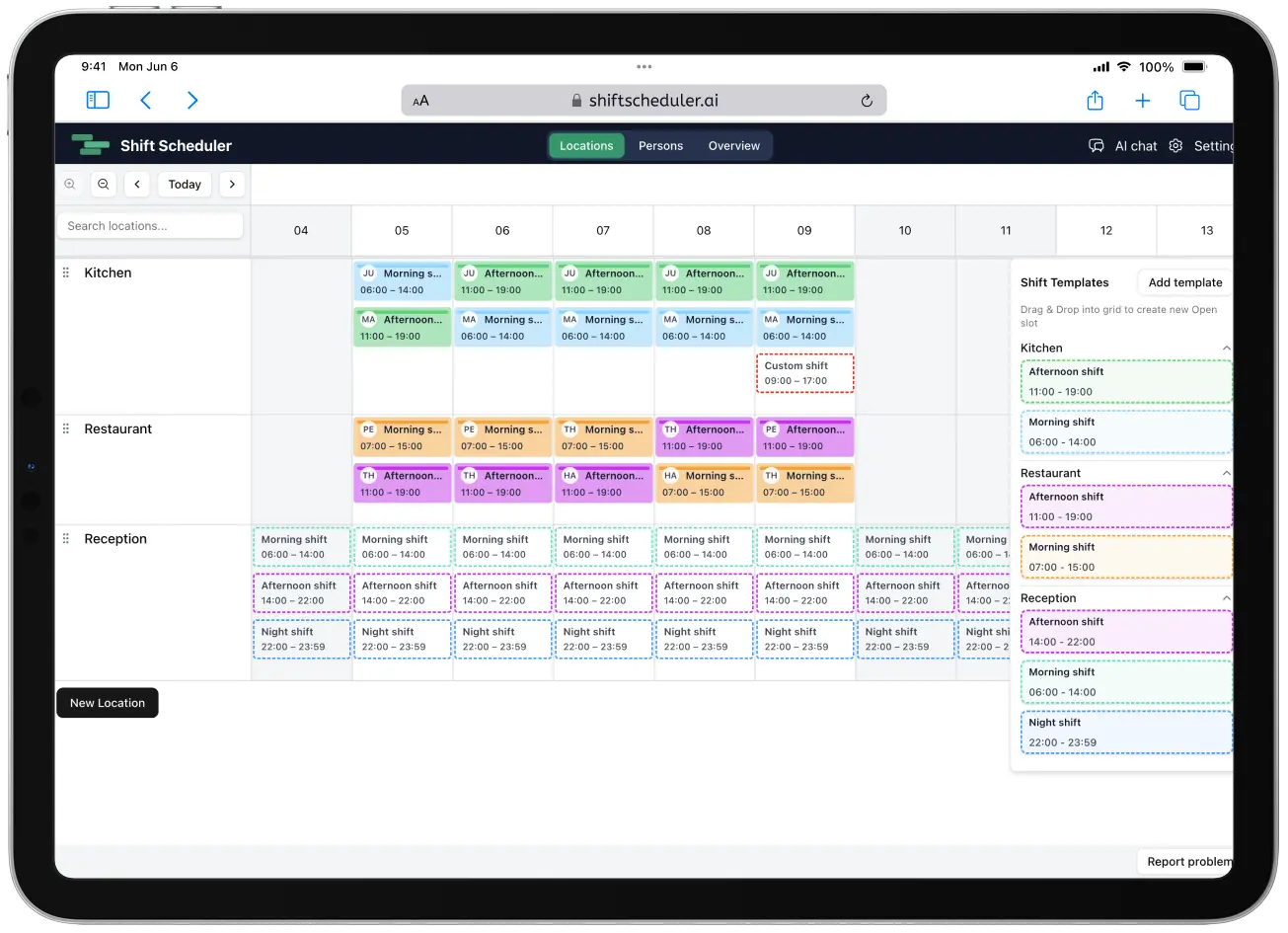
Mye av redigeringen i Shift Scheduler kan gjøres rett i vaktplanen med musen. Når du kjenner snarveiene, går det raskere både å sette opp planen og å justere den underveis.
Dette er det viktigste å kunne:
- Dra en vakt eller en ledig vaktplass for å flytte den til en annen dag, medarbeider eller et annet arbeidssted.
- Hold Alt inne, eller Option på Mac, mens du drar for å lage en kopi.
- Når du flytter eller kopierer en gjentakende vaktplass, følger hele ukemønsteret med. En tildelt vakt er alltid en enkeltforekomst.
- Bruk Cmd/Ctrl+Z for å angre den siste endringen din.
- Bruk Cmd/Ctrl+B for å vise eller skjule sidemenyen.
Dra for å flytte
Både under Medarbeidere (/people) og Arbeidssteder (/locations) kan du trykke og holde på en vakt eller en ledig vaktplass og dra den til en annen dag. Slipper du den på raden til en annen medarbeider eller et annet arbeidssted, flyttes den dit.
Et kort klikk uten dragging åpner redigeringsskjemaet. Du trenger altså ikke velge en egen flyttemodus: Appen skiller mellom klikk og dragging ut fra om pekeren beveger seg.
Hold Alt inne for å kopiere
Hold Alt, eller Option på Mac, inne når du begynner å dra. Da blir det du drar, kopiert til stedet der du slipper det. Originalen blir liggende.
Dette fungerer både for tildelte vakter og ledige vaktplasser. For vaktplasser avhenger resultatet av om plassen gjentas hver uke eller bare finnes på én dato.
Vaktplassen og vakten er to forskjellige ting
Under Arbeidssteder møter du to byggesteiner:
- En ledig vaktplass er et ubemannet behov. Den kan være gjentakende, fra arbeidsstedets ukemal, eller gjelde én enkelt dato.
- En vakt er en konkret tildeling til én medarbeider på én dag. Vakten i seg selv gjentas ikke automatisk. Det er bare vaktplassen som kan gjentas.
Når en medarbeider fyller en vaktplass, vises vakten som et lag oppå plassen. Det du griper tak i, avgjør hva som flyttes eller kopieres.
| Det du drar | Dra | Alt+dra, eller Option+dra på Mac |
|---|---|---|
| Ledig vaktplass | Flytter plassen. Hvis den gjentas ukentlig, flyttes hele mønsteret. Fra mandag til tirsdag betyr at plassen heretter gjentas på tirsdager. | Kopierer plassen. En gjentakende mandagsplass kopiert til tirsdag gir en ny, selvstendig tirsdagsplass. Mandagsplassen beholdes. |
| Vakt uten en vaktplass under | Flytter den ene vakten. | Kopierer den ene vakten. |
| Vakt som fyller en vaktplass | Flytter bare vakten. Vaktplassen under blir stående. | Kopierer bare vakten. Vaktplassen og ukemønsteret under blir ikke kopiert eller endret. |
Særlig den siste raden er nyttig å huske. Selv om vakten ligger oppå en gjentakende plass, lager du aldri et nytt ukemønster ved å kopiere vakten. For å endre mønsteret må du dra selve vaktplassen på en dag der den ikke er dekket av en tildelt vakt.
Du kan også dra ledige vaktplasser mellom arbeidssteder. Slipp plassen på raden til det andre arbeidsstedet for å flytte den dit, eller hold Alt inne for å kopiere den.
Cmd/Ctrl+Z: Angre den siste endringen
Ble en vakt flyttet feil, eller slettet du noe ved et uhell? Trykk Cmd+Z på Mac eller Ctrl+Z på Windows og Linux. Snarveien fungerer i hele appen når du er innlogget, uansett hvilken side du står på.
Det er noen rammer du bør kjenne til:
- Du går tilbake fra den siste endringen din. Tilbakestilling til en tidligere endring tar også med endringene som kom etter den. Du går altså tilbake til en tidligere tilstand, fremfor å plukke ut én endring midt i rekken og beholde alt som kom senere.
- Endringer kan tilbakestilles i inntil 24 timer etter at de ble gjort.
- Hele endringshistorikken oppbevares i 60 dager. Under Innstillinger → Historikk kan du gjennomgå eldre enkeltoppføringer og bruke tilbakestilling der det fortsatt er tilgjengelig. Historikken kan fortsatt leses etter at fristen for tilbakestilling er utløpt.
- Bare administratorer og ledere kan tilbakestille endringer.
Hvis du står i et tekstfelt, fungerer Cmd/Ctrl+Z som vanlig tekstangring i nettleseren. Snarveien endrer bare vaktplanen når du ikke holder på å skrive i et felt.
Cmd/Ctrl+B: Mer plass til vaktplanen
Trykk Cmd+B på Mac eller Ctrl+B på Windows og Linux for å skjule eller vise sidemenyen. Det gir litt ekstra arbeidsplass når vaktplanen er bred.
Ofte stilte spørsmål
Hvordan kopierer jeg en vakt uten å flytte originalen?
Hold Alt, eller Option på Mac, inne mens du drar vakten. Slipp den der kopien skal ligge. Originalen blir stående.
Blir vaktplassen også kopiert når jeg bruker Alt+dra på en tildelt vakt?
Nei. Vakten ligger som et eget lag oppå vaktplassen. Du lager bare en ny vakt, og det gjentakende mønsteret under blir verken kopiert eller endret.
Hva skjer hvis jeg flytter en gjentakende ledig vaktplass til en annen dag?
Hele ukemønsteret flyttes. Flytter du en mandagsplass til tirsdag, gjentas den på tirsdager og vises ikke lenger på mandager.
Hvordan kopierer jeg en gjentakende plass og beholder den opprinnelige?
Hold Alt inne mens du drar. Originalen fortsetter å gjentas på sin ukedag, og kopien blir en selvstendig gjentakende plass på den nye ukedagen.
Angrer Cmd/Ctrl+Z bare ett klikk eller alt etter et bestemt tidspunkt?
Tilbakestillingen begynner med den siste endringen din og tar også med endringer gjort etter punktet du går tilbake til. Formålet er å gjenopprette en tidligere tilstand i planen, ikke å fjerne en vilkårlig endring midt i historikken.
Hvem kan angre endringer i vaktplanen?
Bare administratorer og ledere kan bruke Cmd/Ctrl+Z eller tilbakestilling under Innstillinger → Historikk.
Hvor lenge kan en endring tilbakestilles?
I inntil 24 timer etter at den ble gjort. Historikken lagres i 60 dager, så du kan fortsatt se eldre endringer etter at de ikke lenger kan tilbakestilles.